Visite des écrans

Choisissez une fonctionnalité, cliquez sur les étapes ; cliquez sur l'image pour l'agrandir. Les écrans présentent des données d'exemple ; l'interface de l'application est en turc.

OPEXIA · ROAD
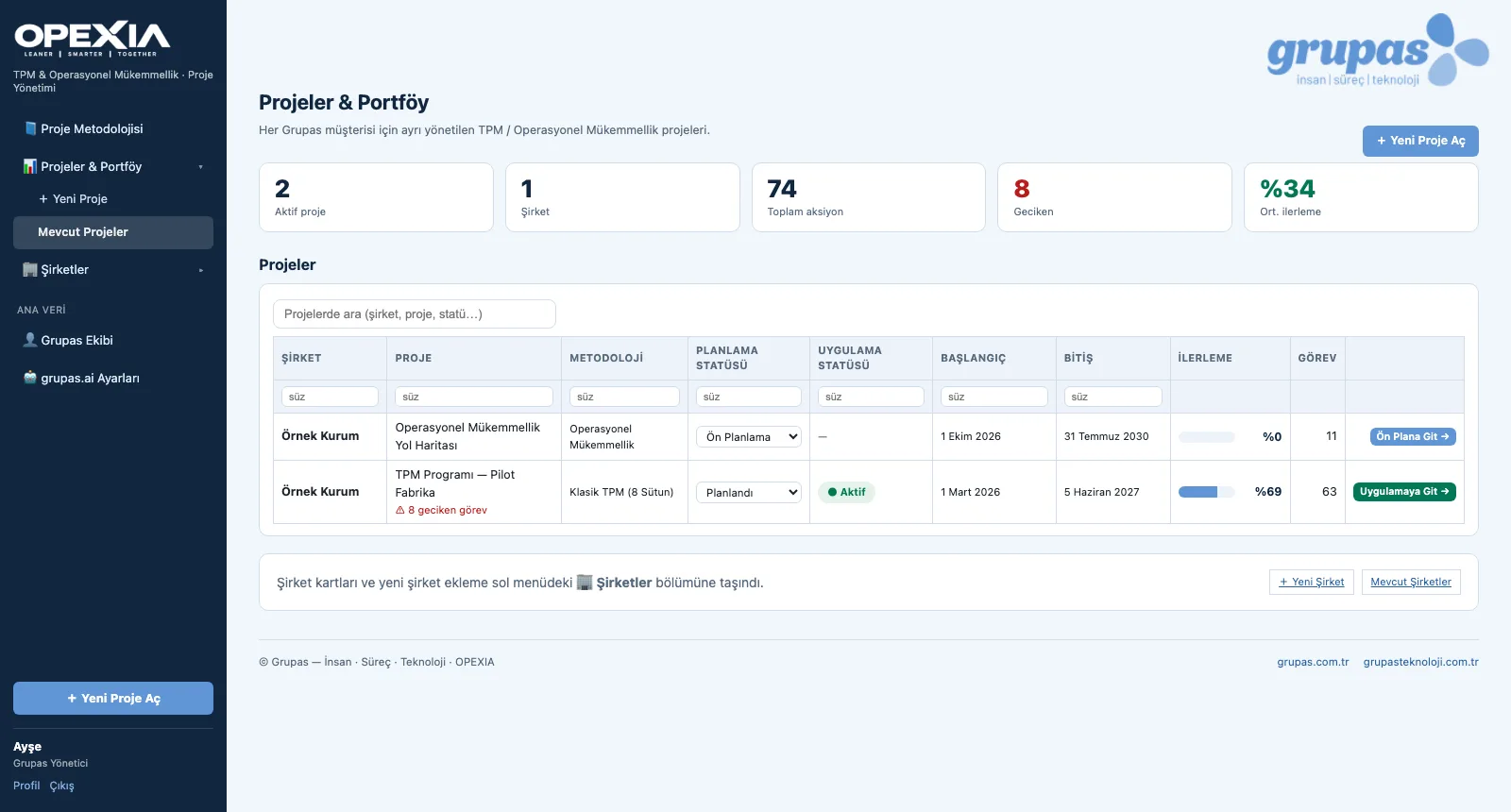
ROAD — Visualisez le portefeuille
ROAD · Découvrir

Les écrans présentent des données d'exemple ; l'interface de l'application est en turc.

ROAD · Choisir

Feuilles de route TPM et OpEx

Enregistrez le client, choisissez le modèle, montez le programme.
ROAD — Visualisez le portefeuille
1. Visualisez le portefeuilleL'écran Projets & portefeuille réunit les projets de chaque client, statuts de planification et de mise en œuvre, avancement et tâches en retard.
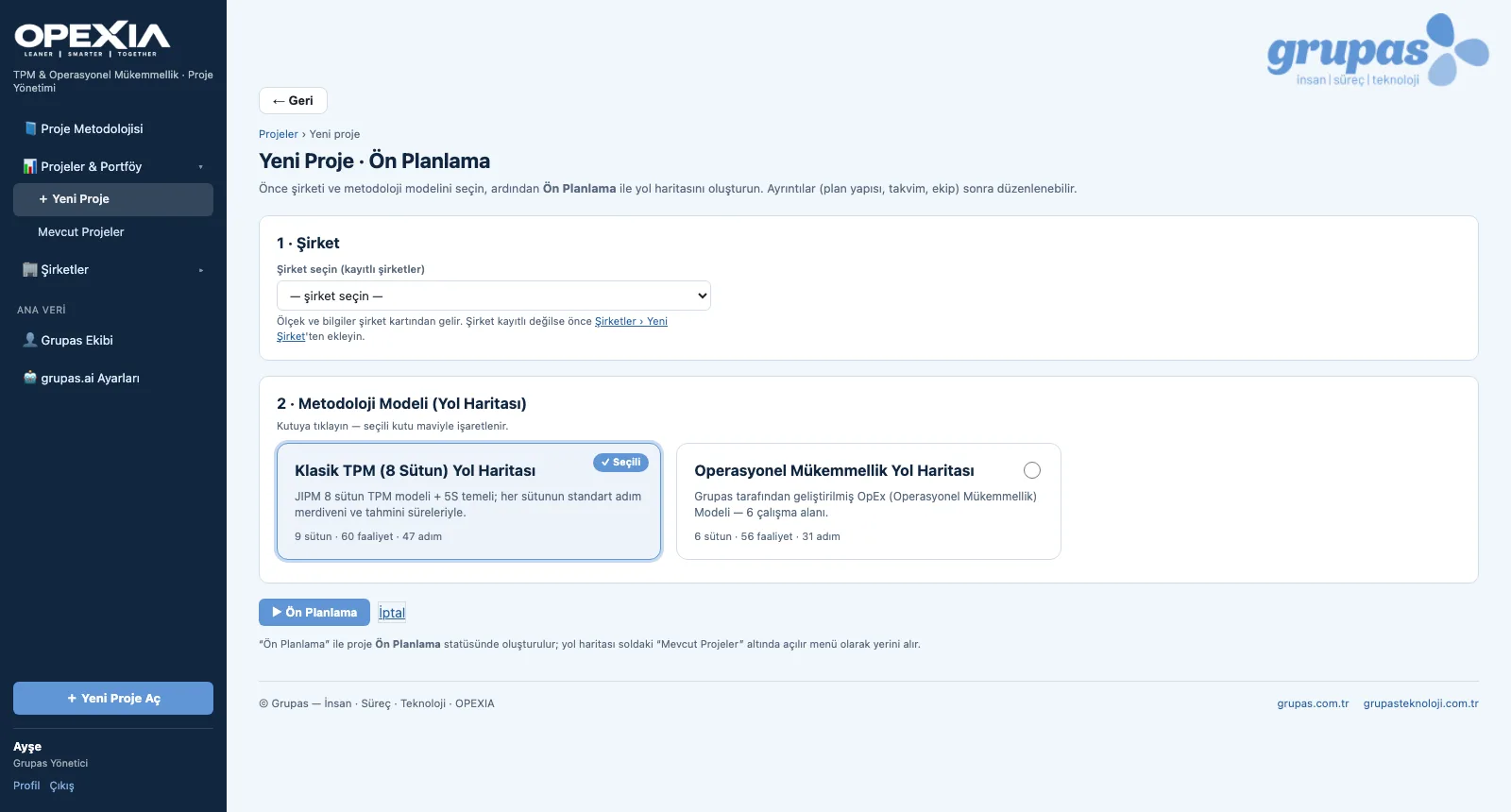
ROAD — Choisissez le modèle
2. Choisissez le modèleDans un nouveau projet, choisissez l'entreprise et le modèle ; la pré-planification crée l'ossature du programme.
ROAD — Consultez la méthodologie
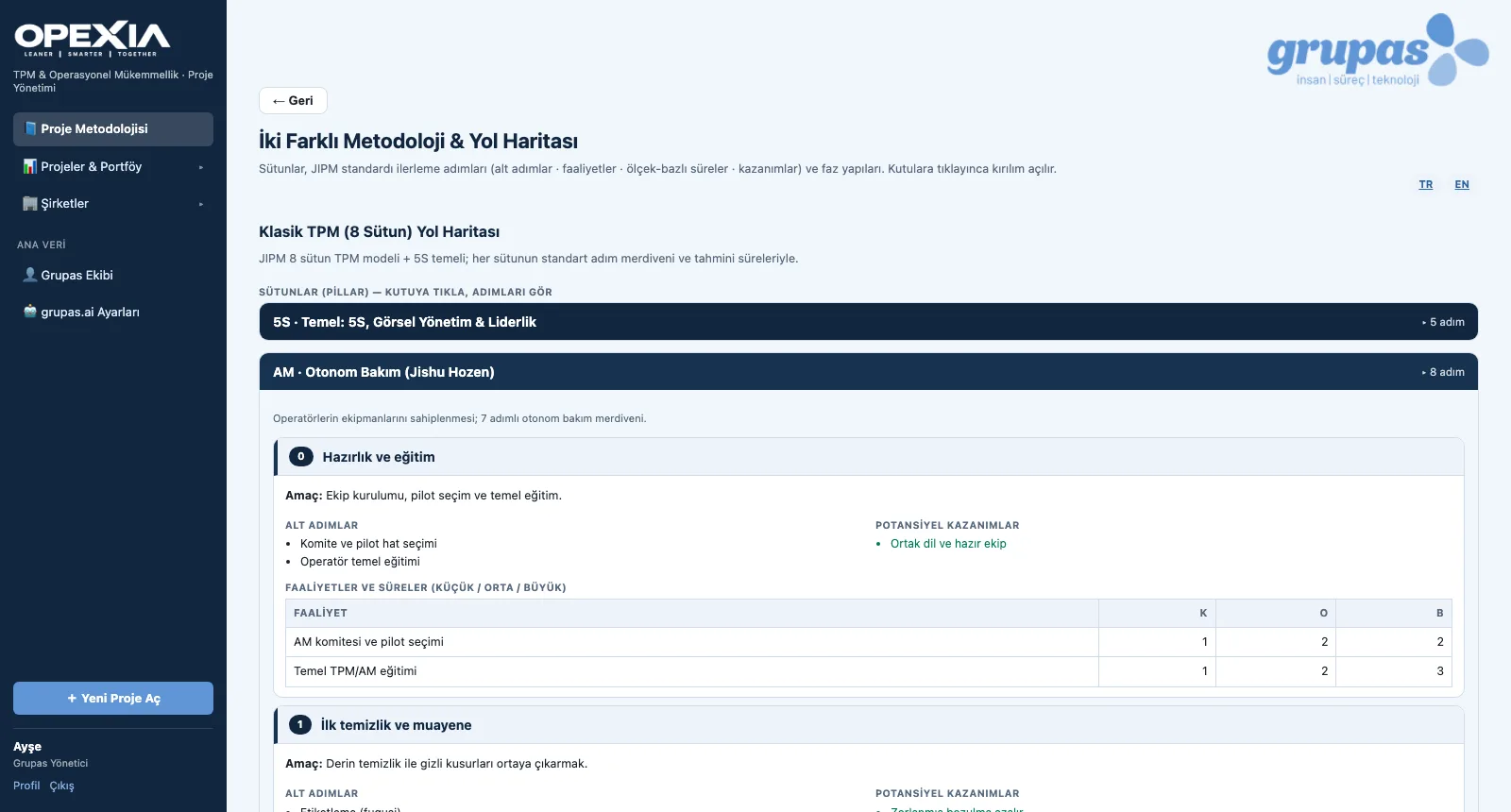
3. Consultez la méthodologieLe guide détaille les étapes, objectifs, sous-étapes, gains et durées (petite / moyenne / grande) de chaque pilier.
ROAD — Voyez la structure de phases
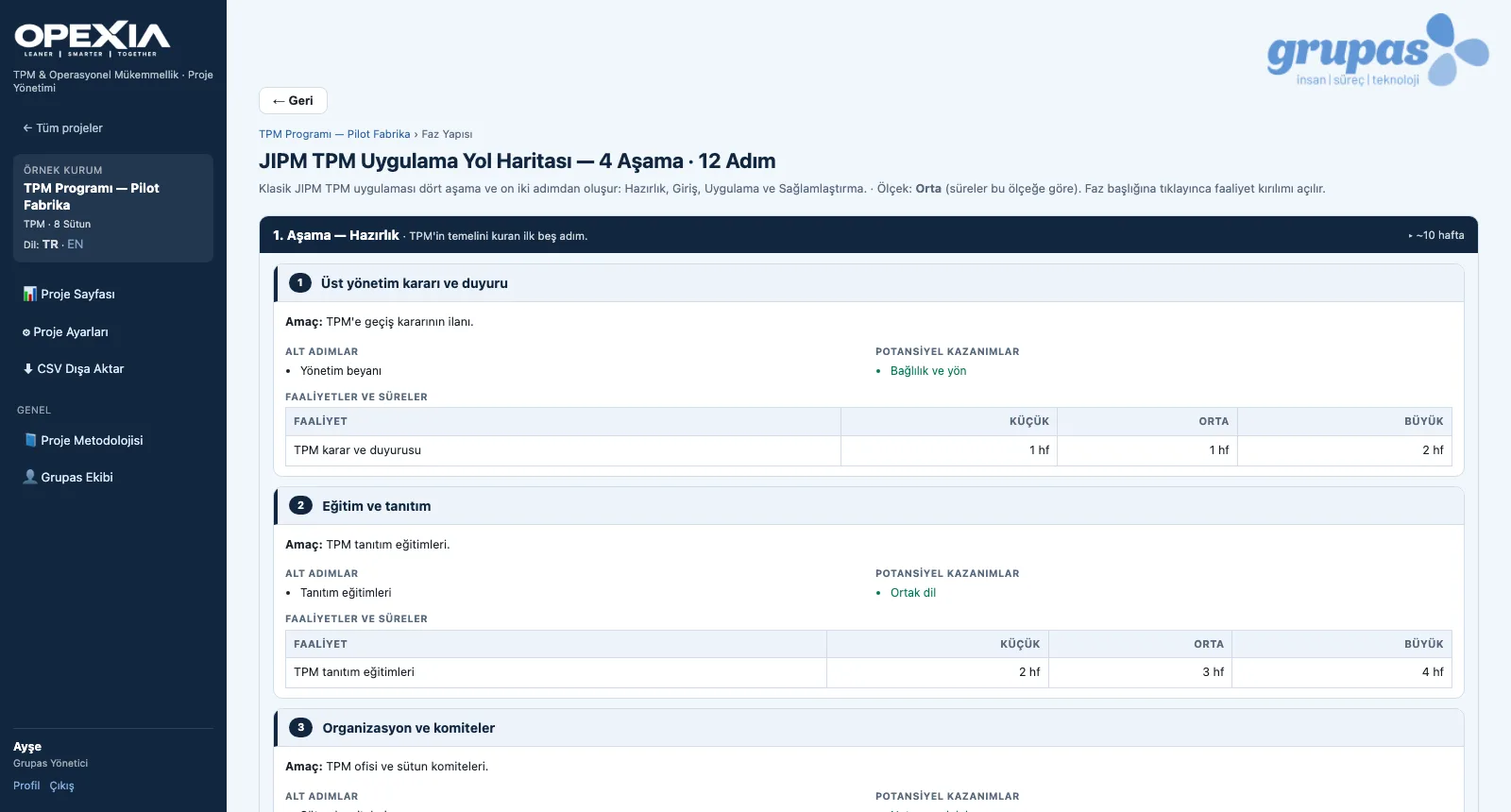
4. Voyez la structure de phasesLa mise en œuvre TPM JIPM en 4 étapes et 12 pas, en référence avec les activités et durées de chaque pas.

ROAD · Découvrir

STEP · Structurer

Piliers et échelles d'étapes

Ouvrez le pilier, examinez l'étape, saisissez l'avancement.
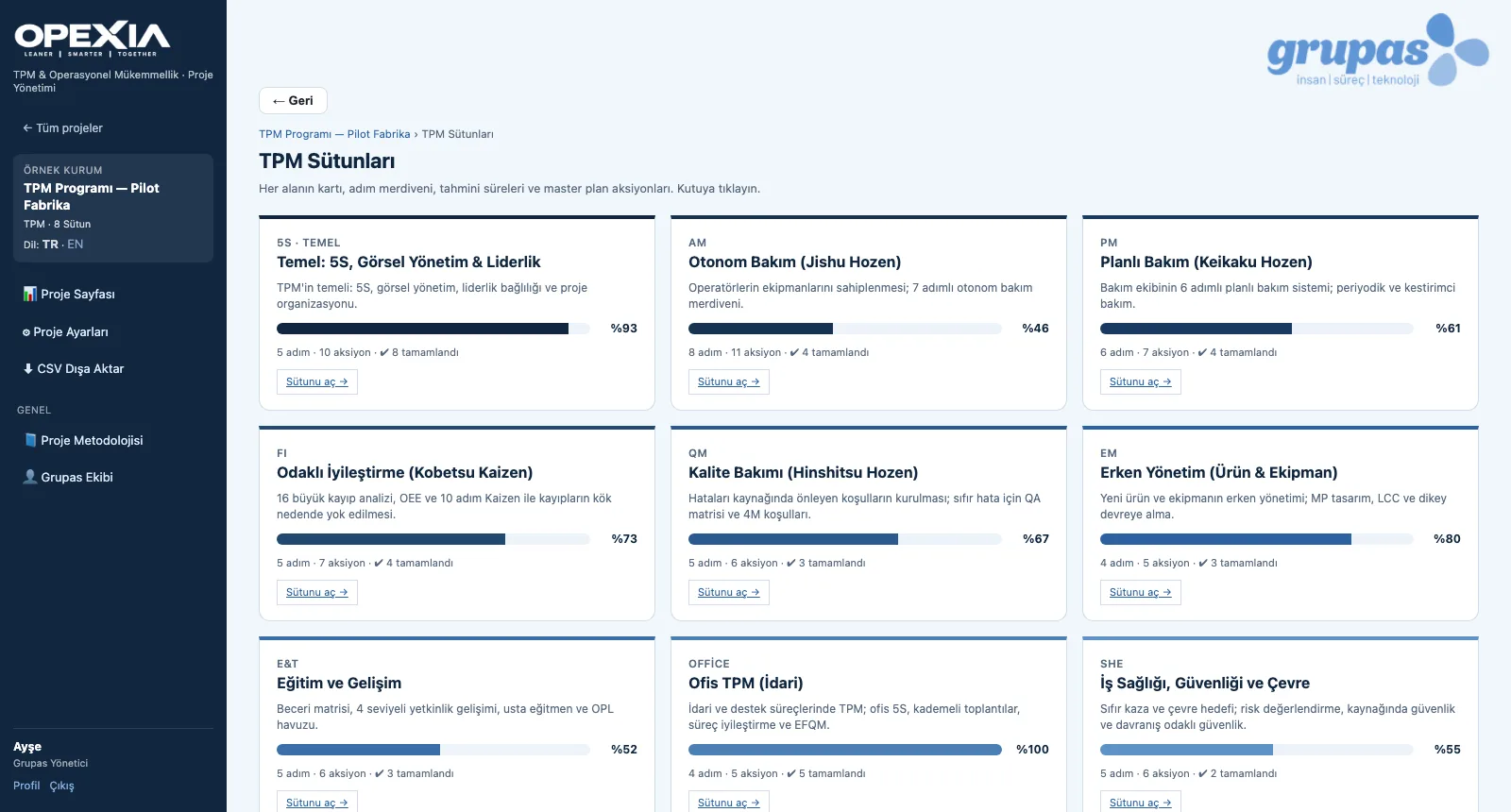
STEP — Les piliers d'un coup d'œil
1. Les piliers d'un coup d'œilL'écran Piliers TPM affiche, fiche par fiche, avancement, étapes, actions et actions terminées de chaque domaine.
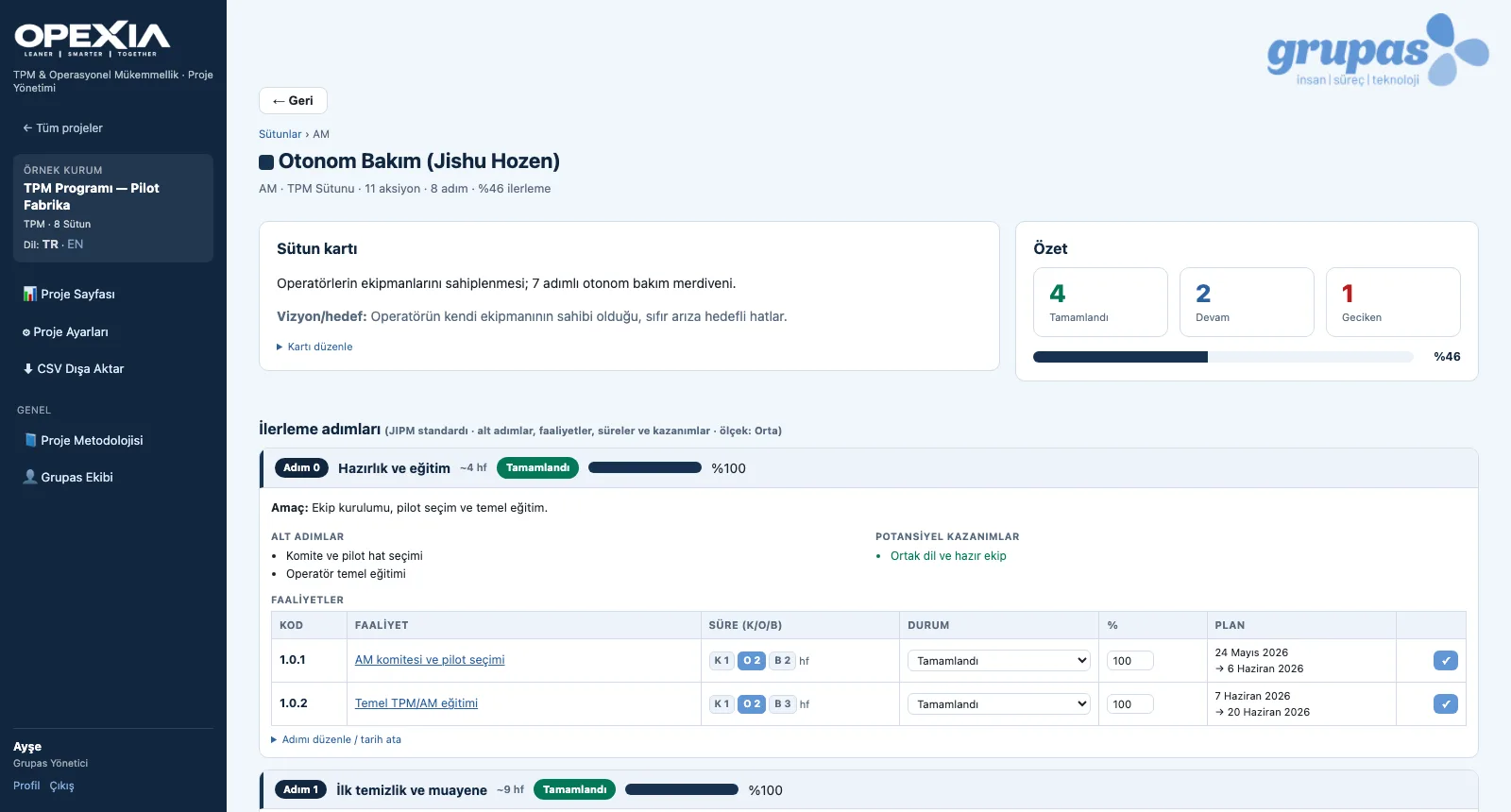
STEP — Suivez l'échelle d'étapes
2. Suivez l'échelle d'étapesRédigez la vision sur la fiche ; suivez objectif, sous-étapes, gains et activités de chaque étape avec leur statut.
STEP — Travaillez en anglais
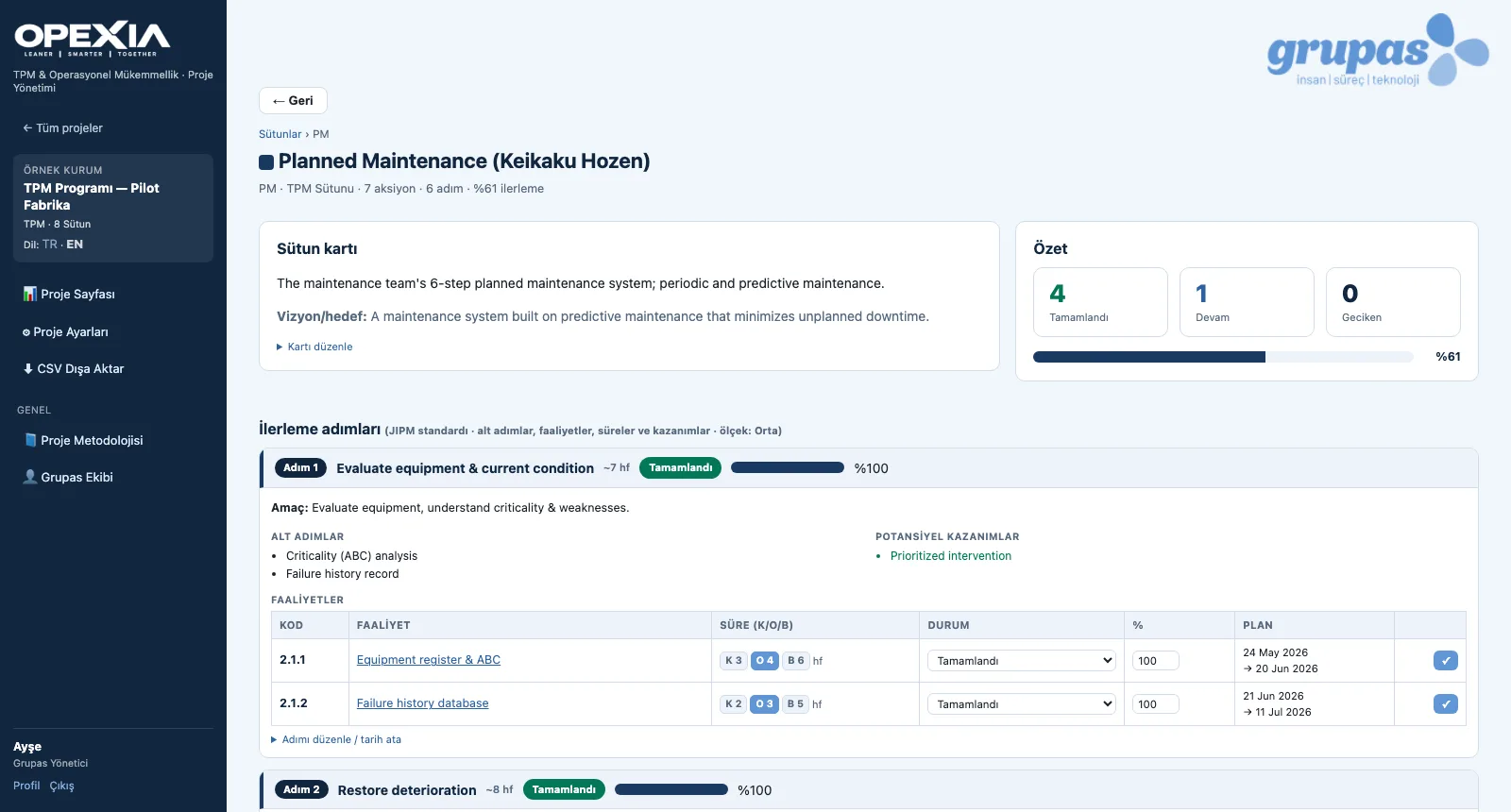
3. Travaillez en anglaisAvec la langue du projet en EN, piliers, étapes et activités s'affichent en anglais.

STEP · Découvrir

PLAN · Planifier

Plan directeur, Gantt et budget

Mettez le plan à jour, voyez le calendrier, suivez l'effort.
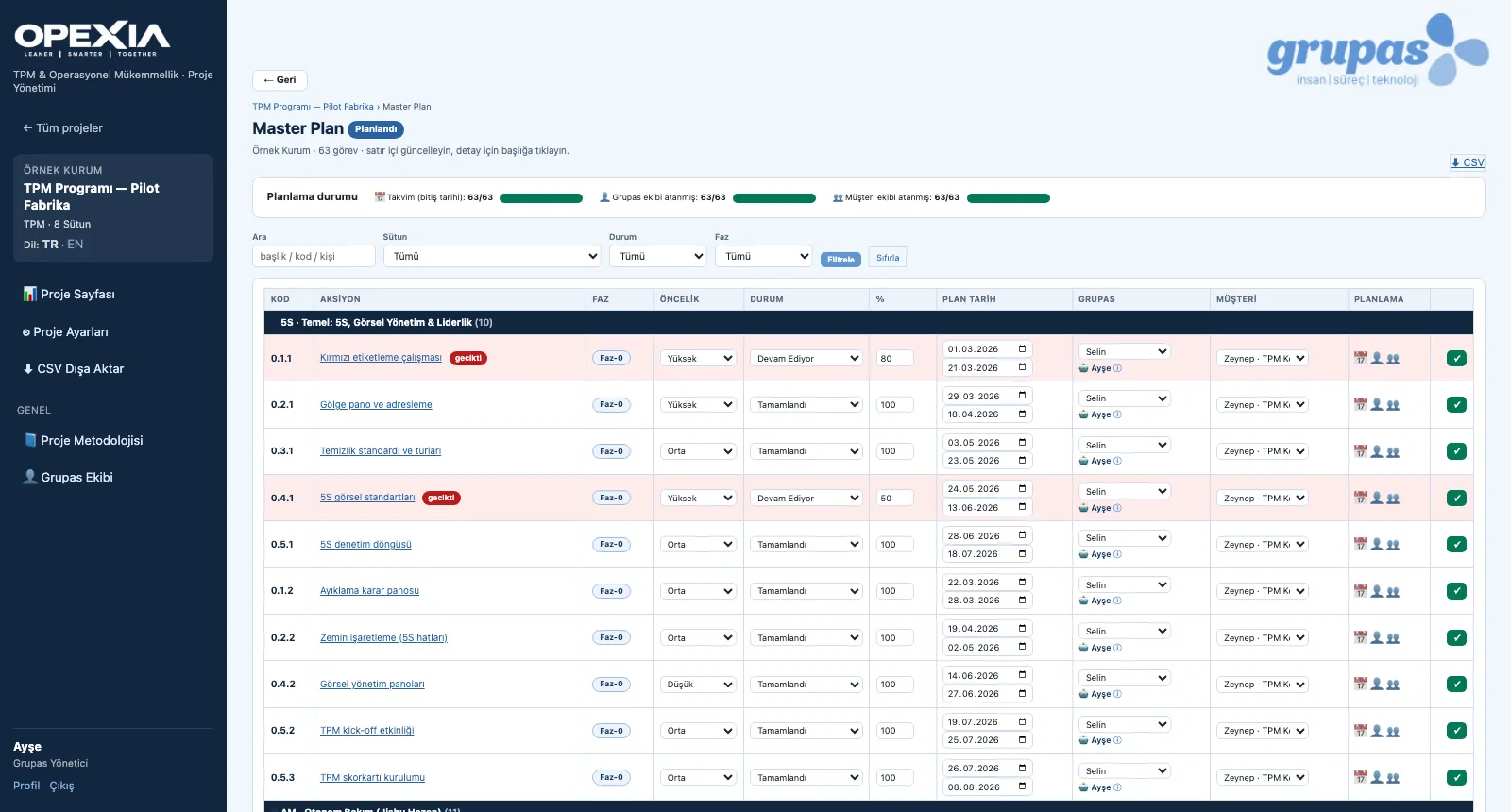
PLAN — Mettez à jour le plan directeur
1. Mettez à jour le plan directeurModifiez statut, priorité, avancement, dates et responsables en ligne ; filtrez par pilier, statut ou phase.
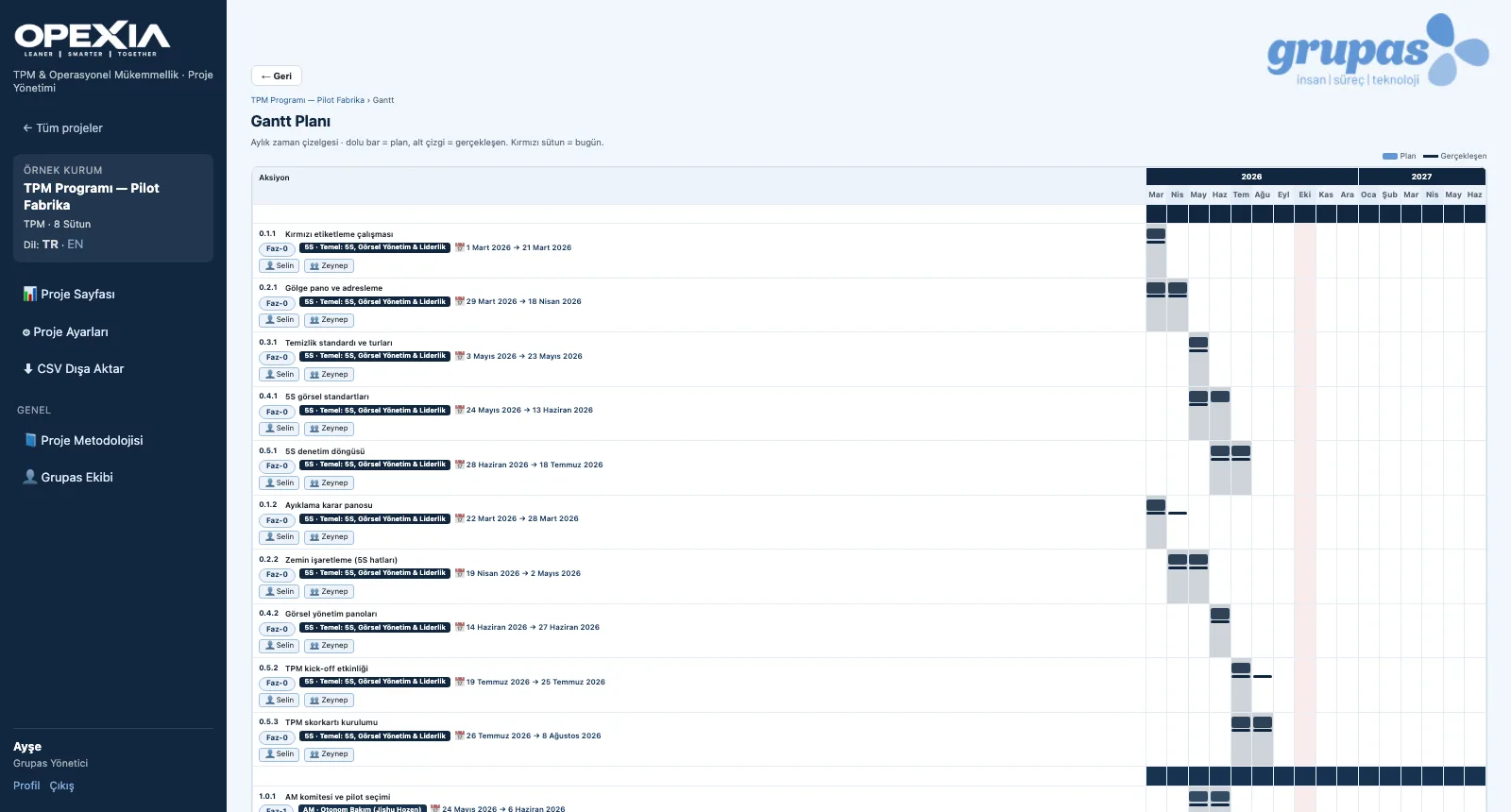
PLAN — Voyez le calendrier dans le Gantt
2. Voyez le calendrier dans le GanttDans le calendrier mensuel, la barre pleine est le prévu, le trait le réalisé, la colonne rouge aujourd'hui.
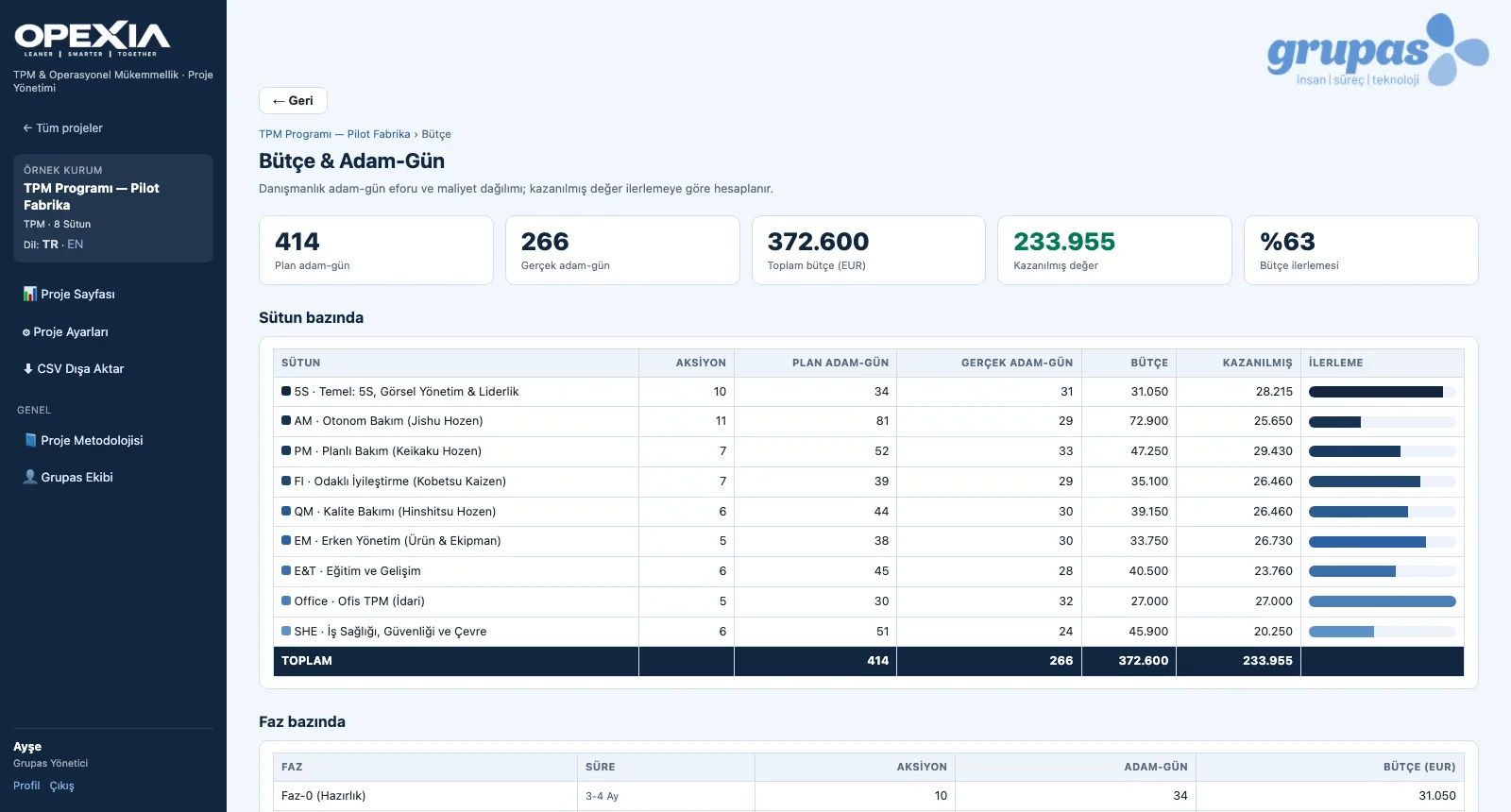
PLAN — Suivez budget et jours-hommes
3. Suivez budget et jours-hommesJours-hommes prévus et réels, budget et valeur acquise sont totalisés par pilier et par phase.

PLAN · Découvrir

TRACK · Suivre

Suivi de la mise en œuvre

Ouvrez la synthèse, lisez le tableau de bord, faites avancer les tâches.
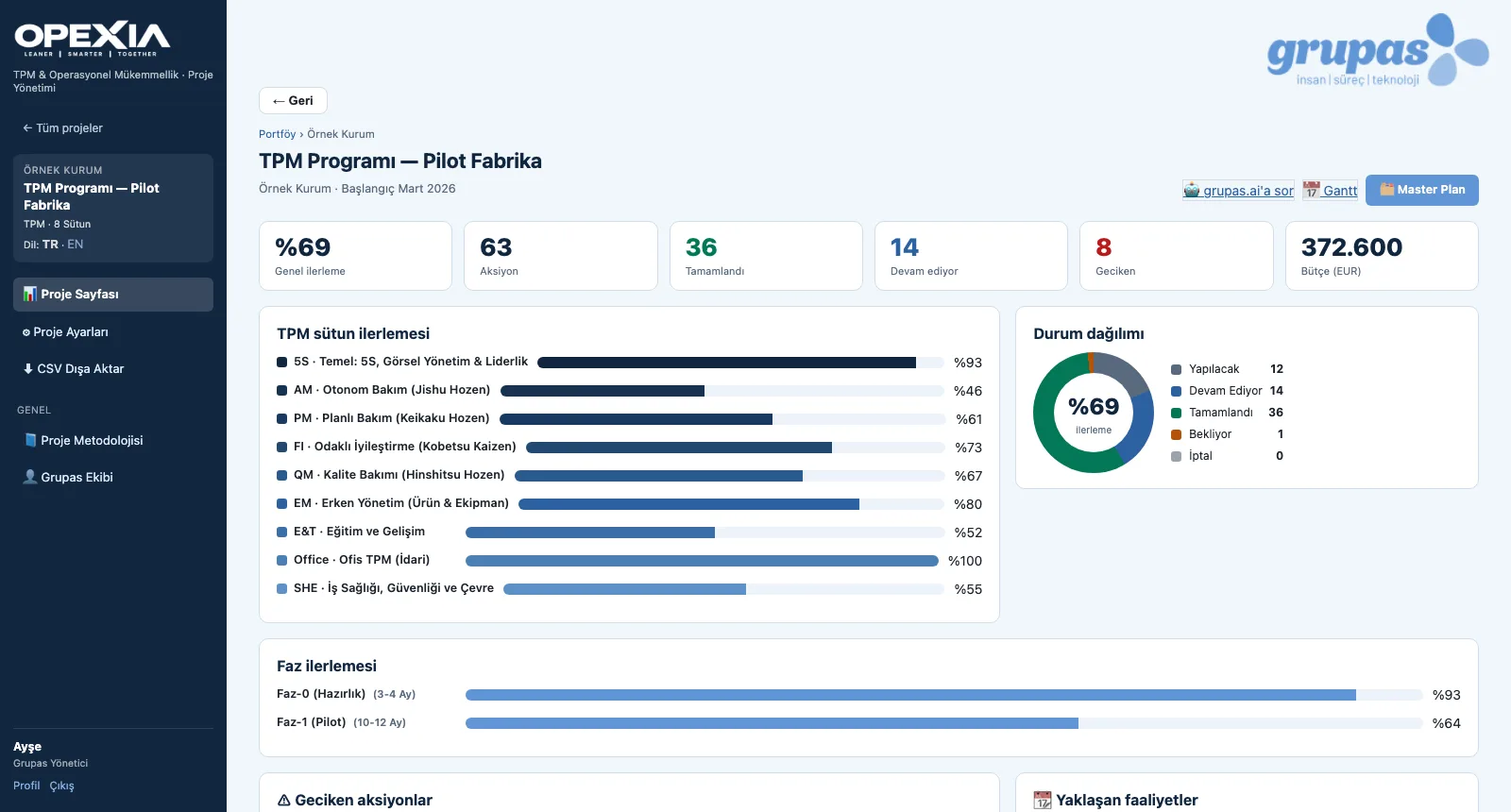
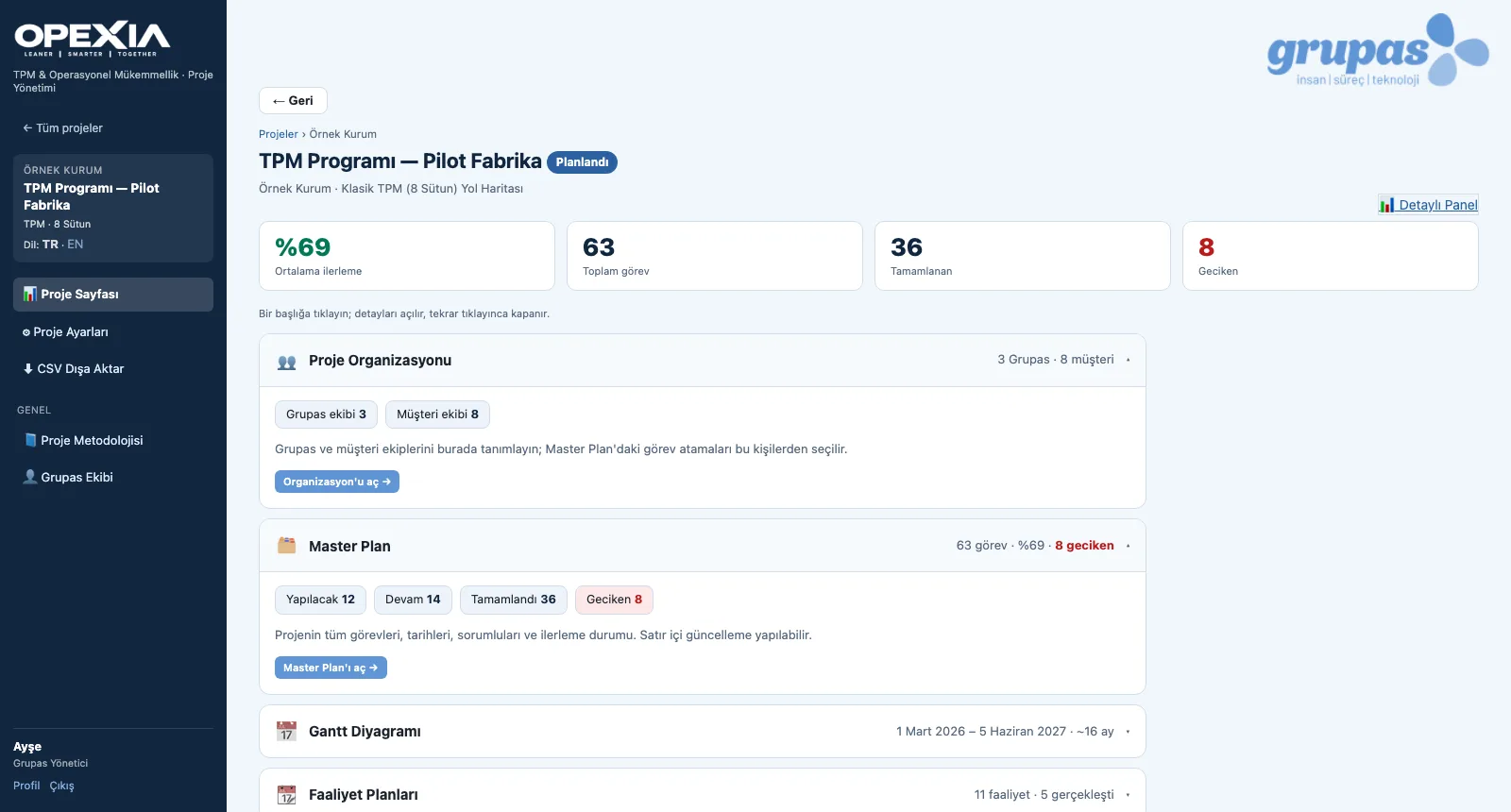
TRACK — Ouvrez la page projet
1. Ouvrez la page projetAvancement moyen, tâches totales, terminées et en retard ; organisation, plan, Gantt et activités sur une page.
TRACK — Lisez le tableau de bord
2. Lisez le tableau de bordAvancement par pilier, statuts, phases et budget ; en dessous, actions en retard et activités à venir.
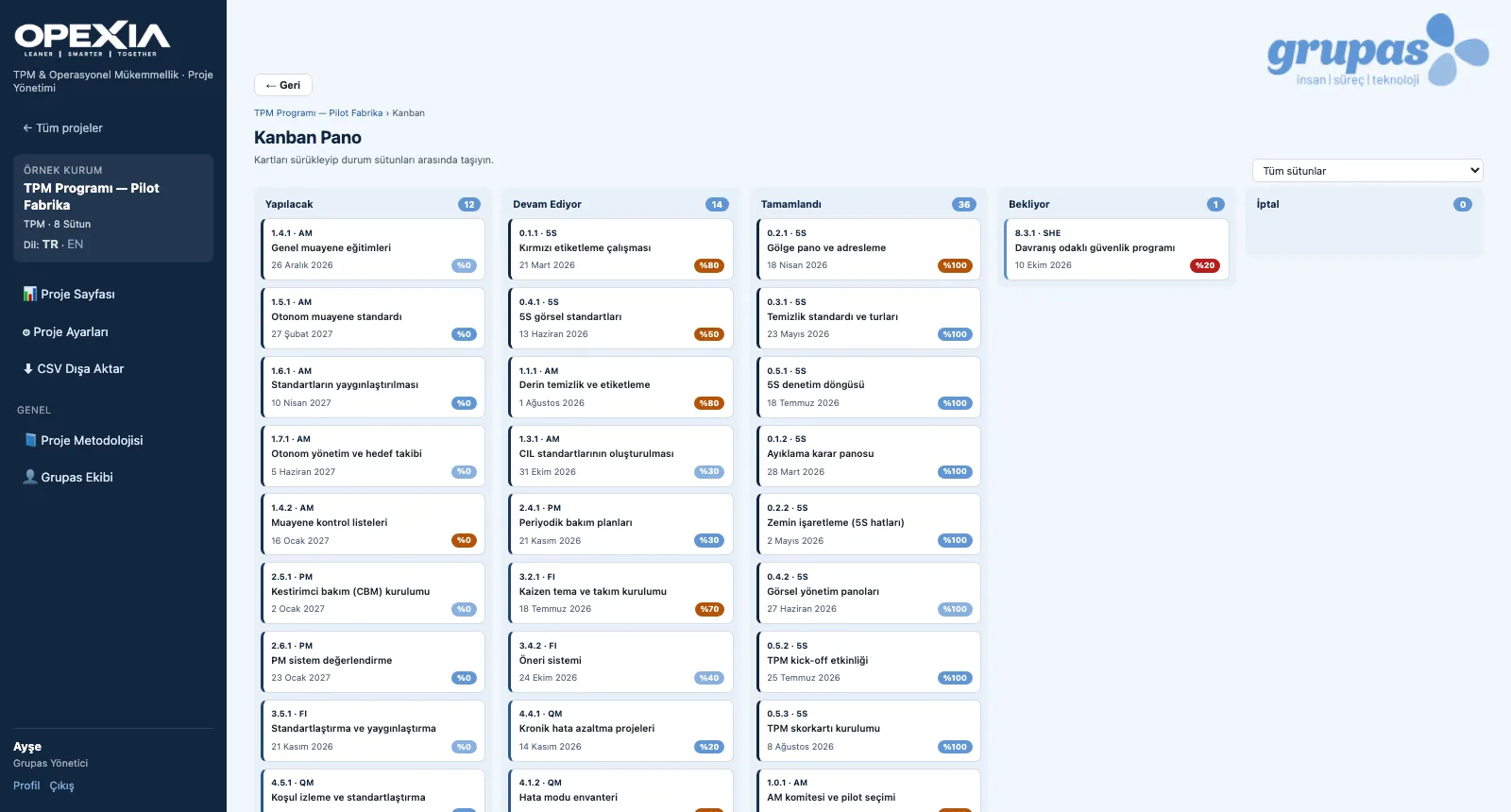
TRACK — Déplacez les tâches dans le Kanban
3. Déplacez les tâches dans le KanbanGlissez les cartes entre colonnes de statut ; filtrez le tableau par pilier.
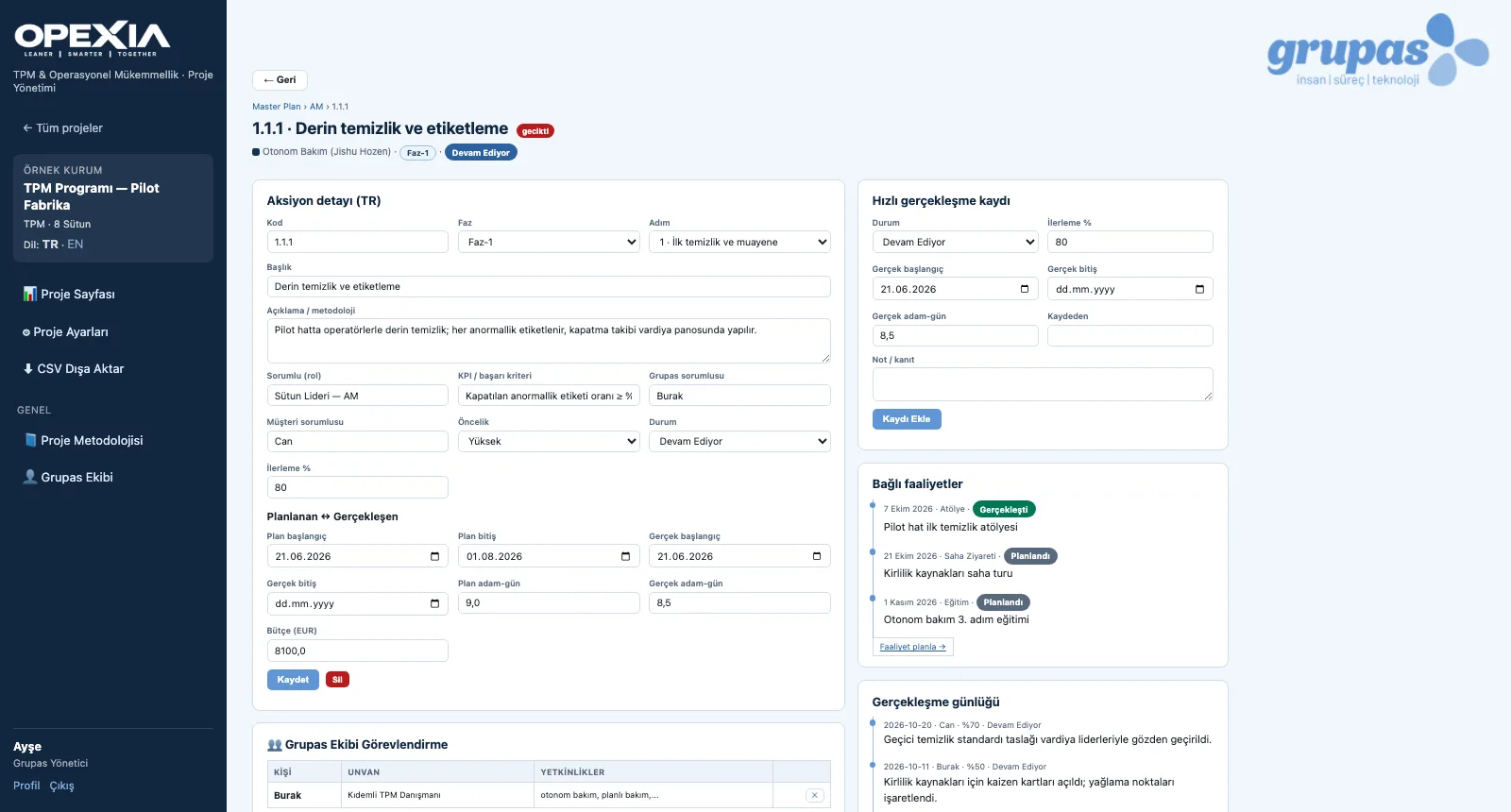
TRACK — Consignez le réalisé
4. Consignez le réaliséDans le détail de l'action, saisissez dates réelles, jours-hommes et note ; chaque saisie rejoint le journal.

TRACK · Découvrir

TEAM · Organiser

Organisation et plans d'activités

Constituez l'équipe, planifiez les activités, chacun suit depuis son tableau de bord.
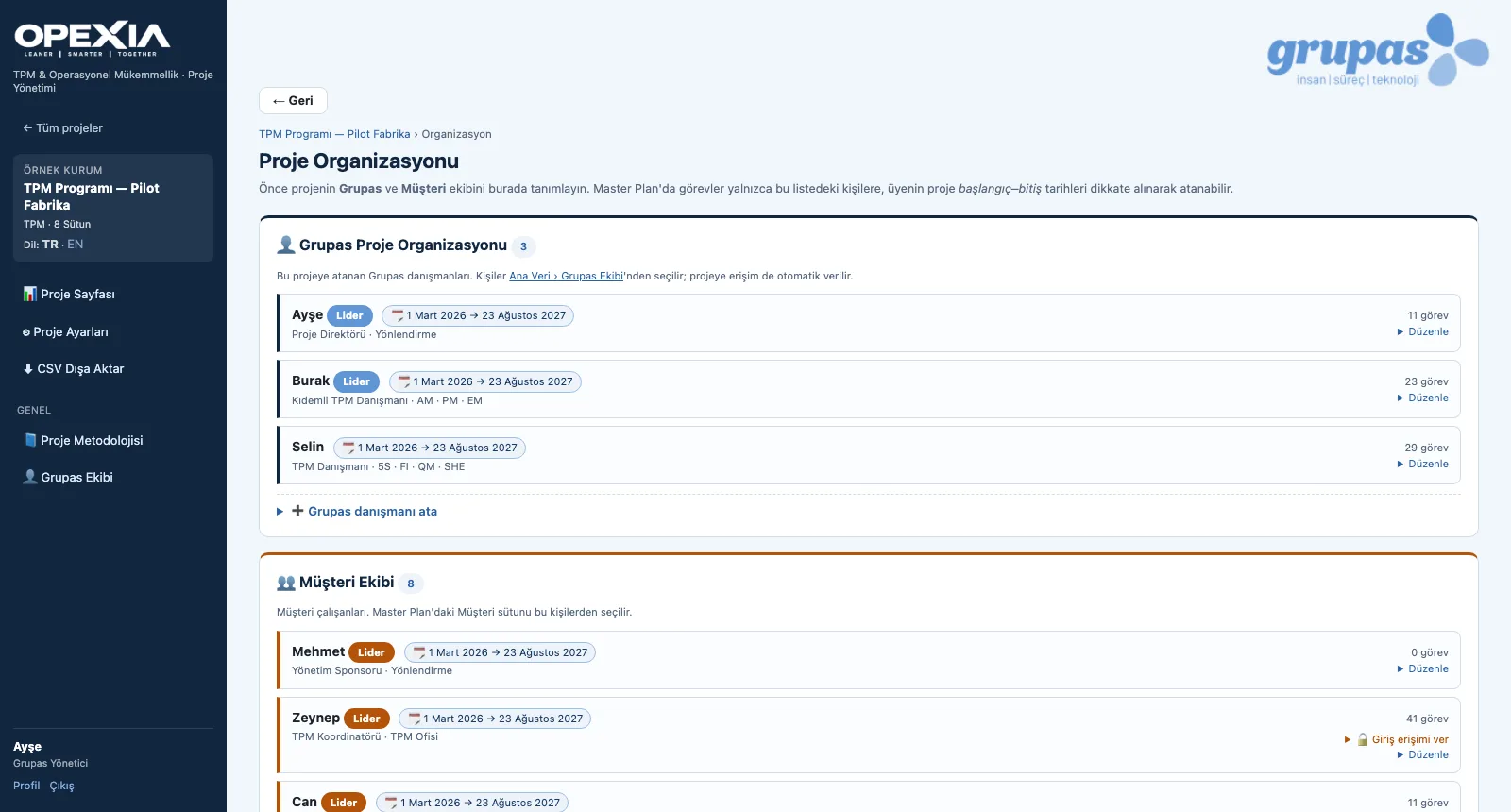
TEAM — Définissez l'organisation
1. Définissez l'organisationAjoutez consultants Grupas et équipe client avec rôles, comités et périodes ; signalez les pilotes.
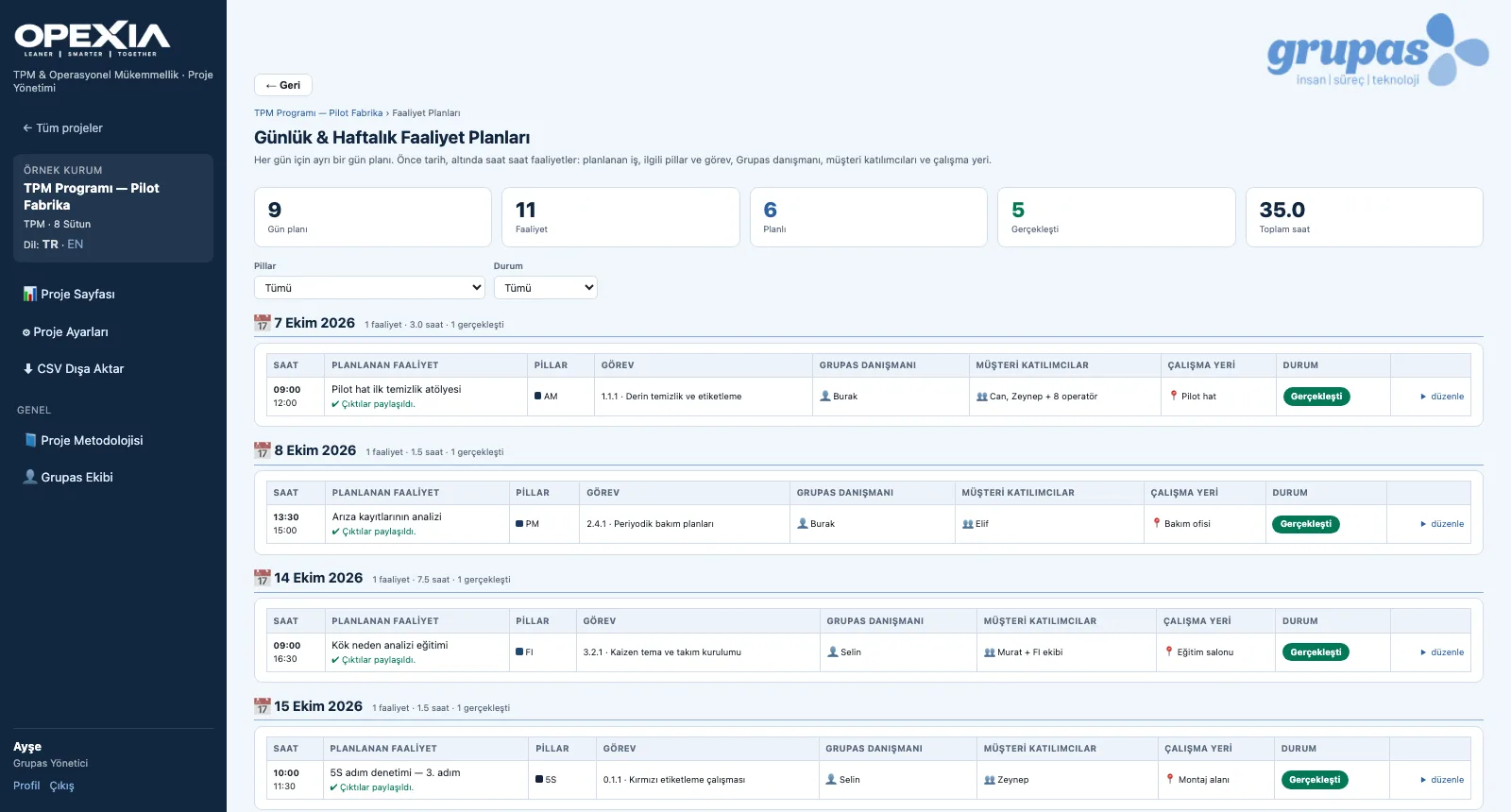
TEAM — Planifiez les activités
2. Planifiez les activitésActivités heure par heure pour chaque jour : type, pilier, tâche, consultant, participants client, lieu et statut.
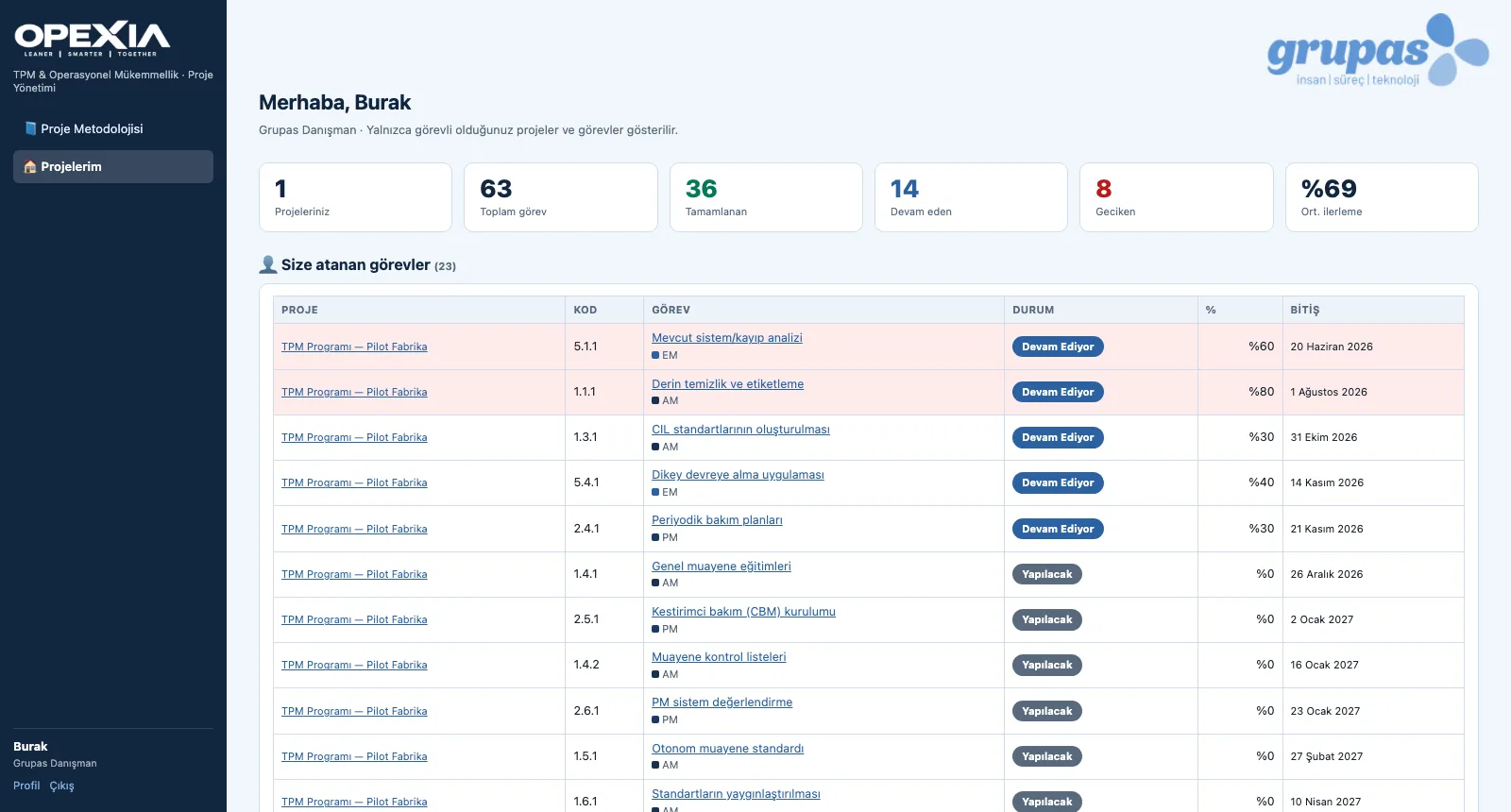
TEAM — Utilisez le tableau de bord personnel
3. Utilisez le tableau de bord personnelUn consultant ou collaborateur client ne voit que ses projets et les tâches qui lui sont attribuées.

TEAM · Découvrir

AI · Anticiper

Analyses grupas.ai

Lisez les constats, posez vos questions, arrêtez les affectations.
AI — Lisez les constats
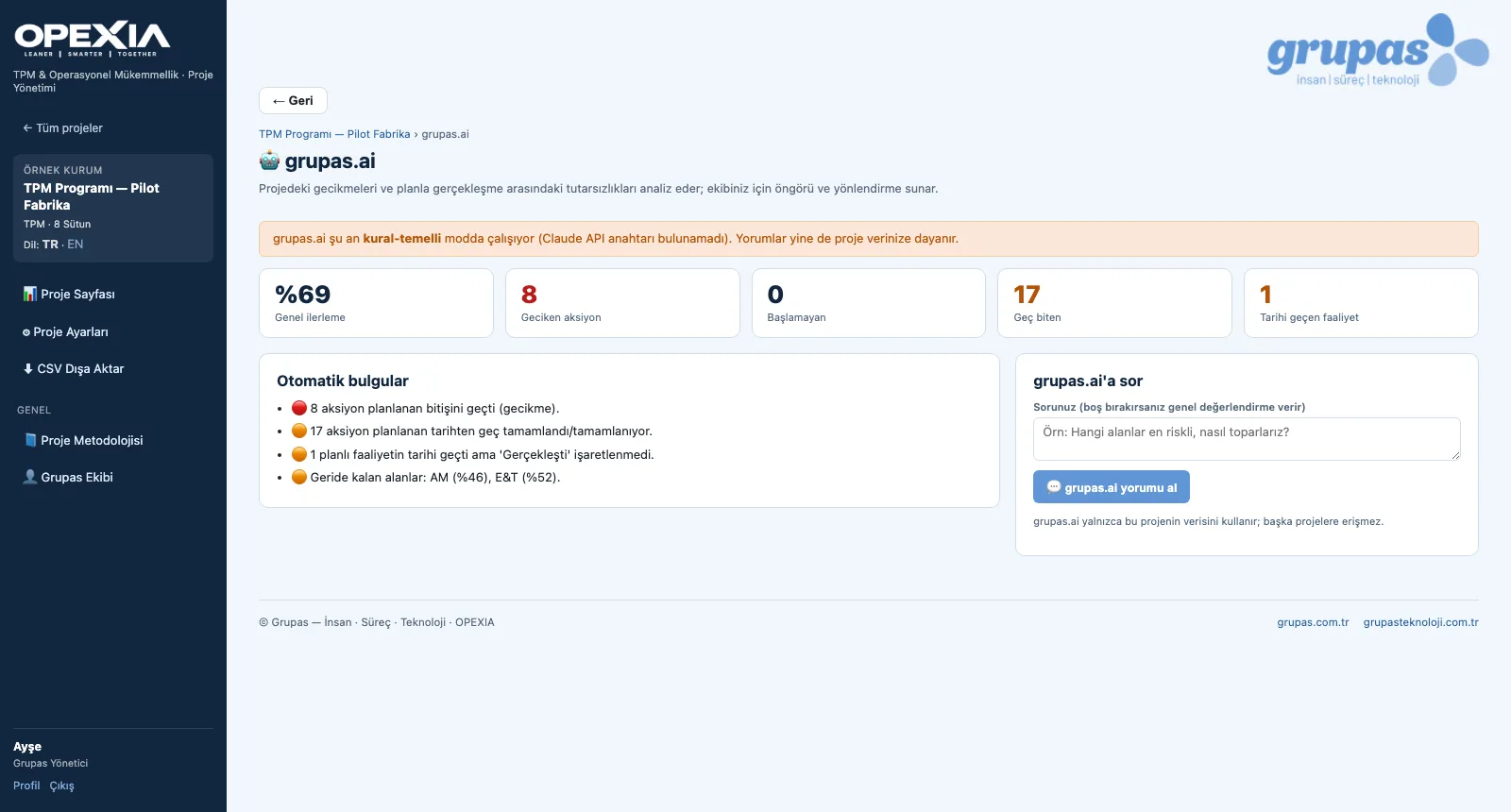
1. Lisez les constatsLa page grupas.ai liste indicateurs et constats — actions en retard, fins tardives, piliers à la traîne.
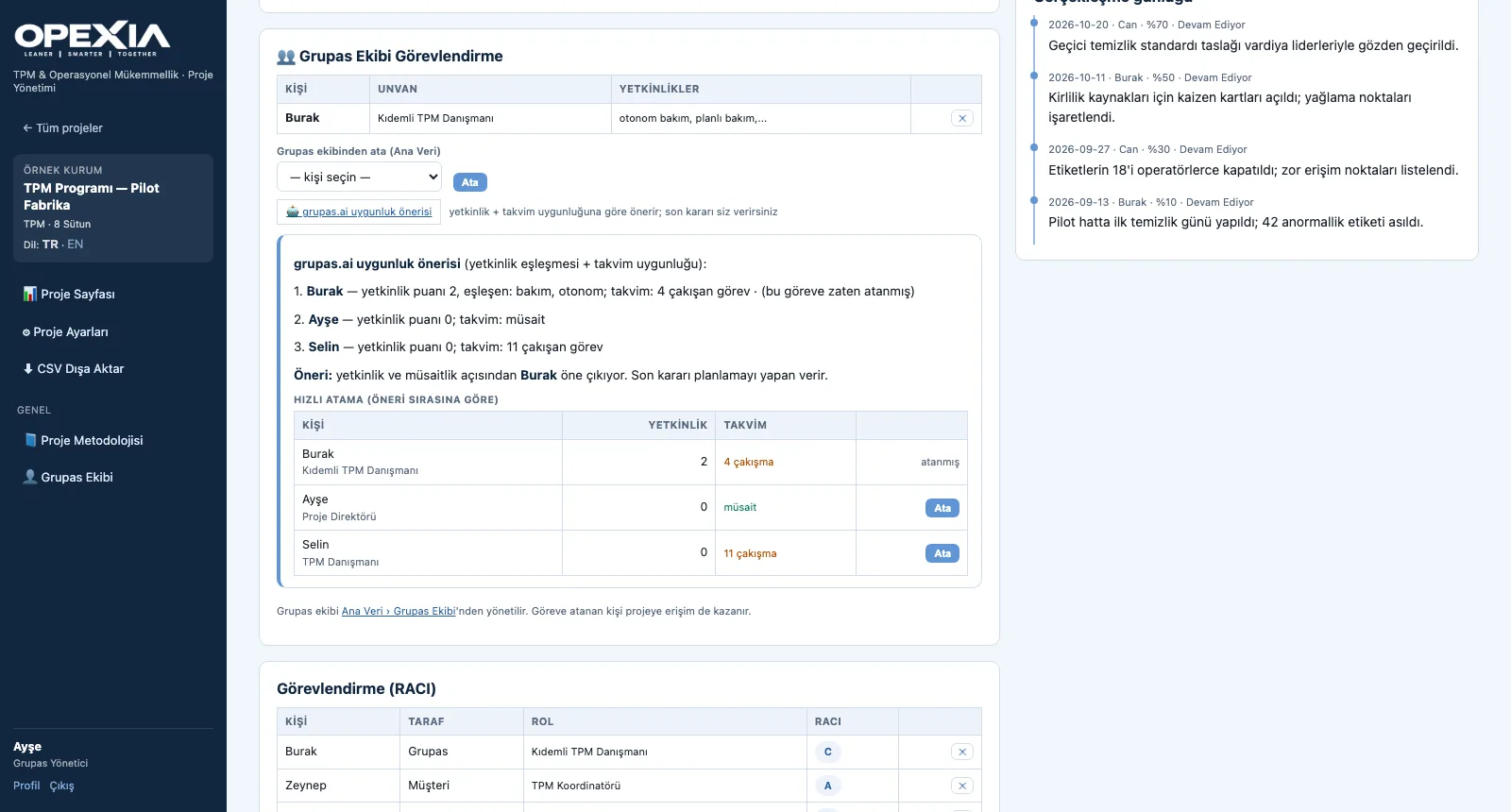
AI — Arrêtez l'affectation
3. Arrêtez l'affectationDans le détail de l'action, la suggestion grupas.ai classe l'équipe Grupas par compétence et calendrier ; affectez en un clic.

AI · Découvrir

Découvrez votre programme TPM dans OPEXIA

Écrivez-nous pour une démo en direct sur un programme TPM d'exemple.

WhatsApp
GURU

GURU · assistant OPEXIA

Questions sur les fonctionnalités, les licences et la méthode TPM.

+90 538 390 29 78 info@grupas.com.tr
Bonjour, je suis GURU ! Je réponds à vos questions sur OPEXIA et le TPM (8 piliers, étapes JIPM, modèle OpEx, plan directeur).