Ein Rundgang durch die Bildschirme

Funktion wählen, Schritte anklicken; ein Klick aufs Bild vergrößert es. Die Bildschirme zeigen Beispieldaten; die Oberfläche der Anwendung ist auf Türkisch.

OPEXIA · ROAD
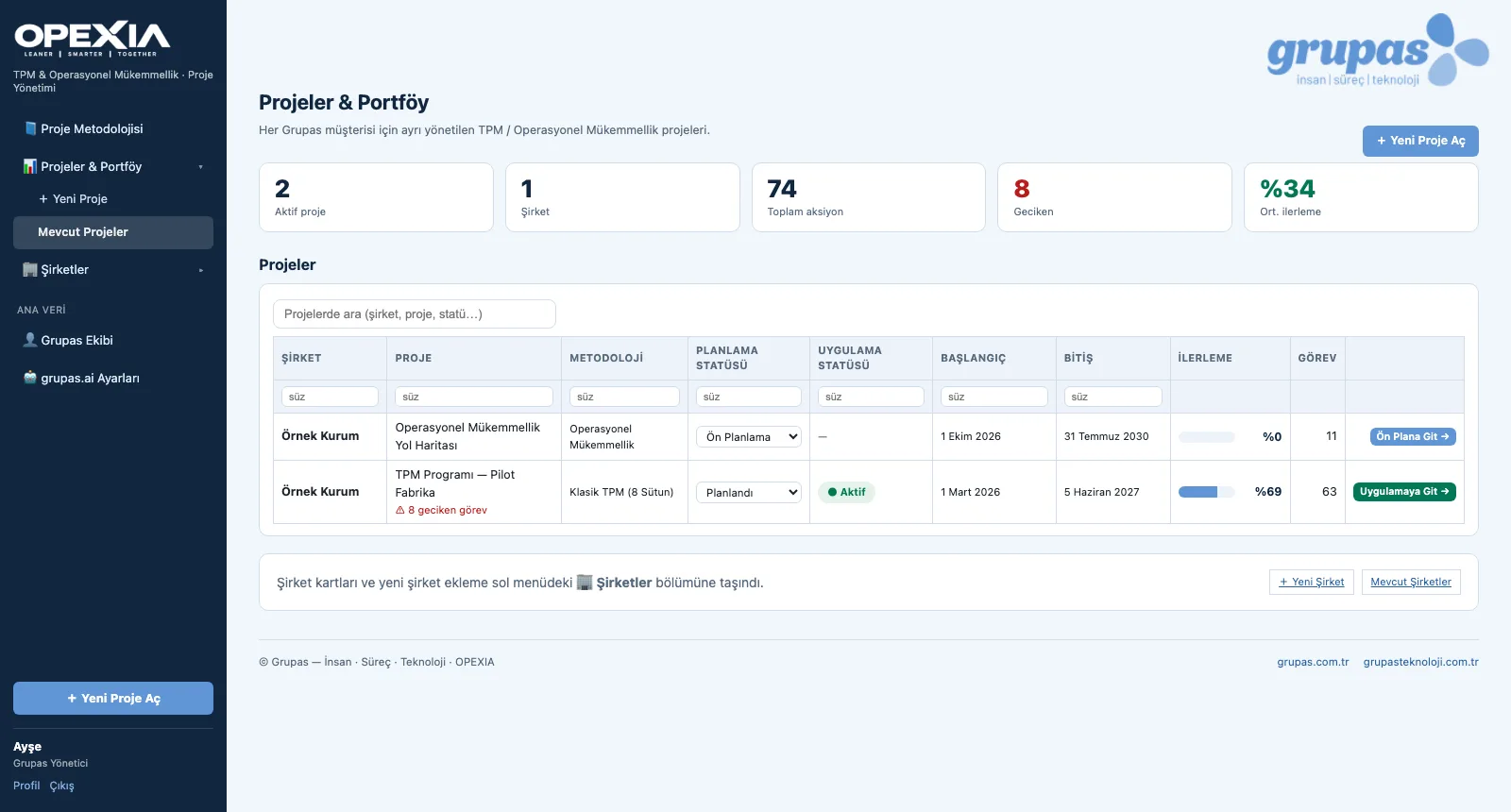
ROAD — Portfolio im Blick
ROAD · Ansehen

Die Bildschirme zeigen Beispieldaten; die Oberfläche der Anwendung ist auf Türkisch.

ROAD · Wählen

TPM- und OpEx-Roadmaps

Kunden anlegen, Modell wählen, Programm aufsetzen.
ROAD — Portfolio im Blick
1. Portfolio im BlickDie Ansicht Projekte & Portfolio zeigt Projekte jedes Kunden, Planungs- und Umsetzungsstatus, Fortschritt und überfällige Aufgaben.
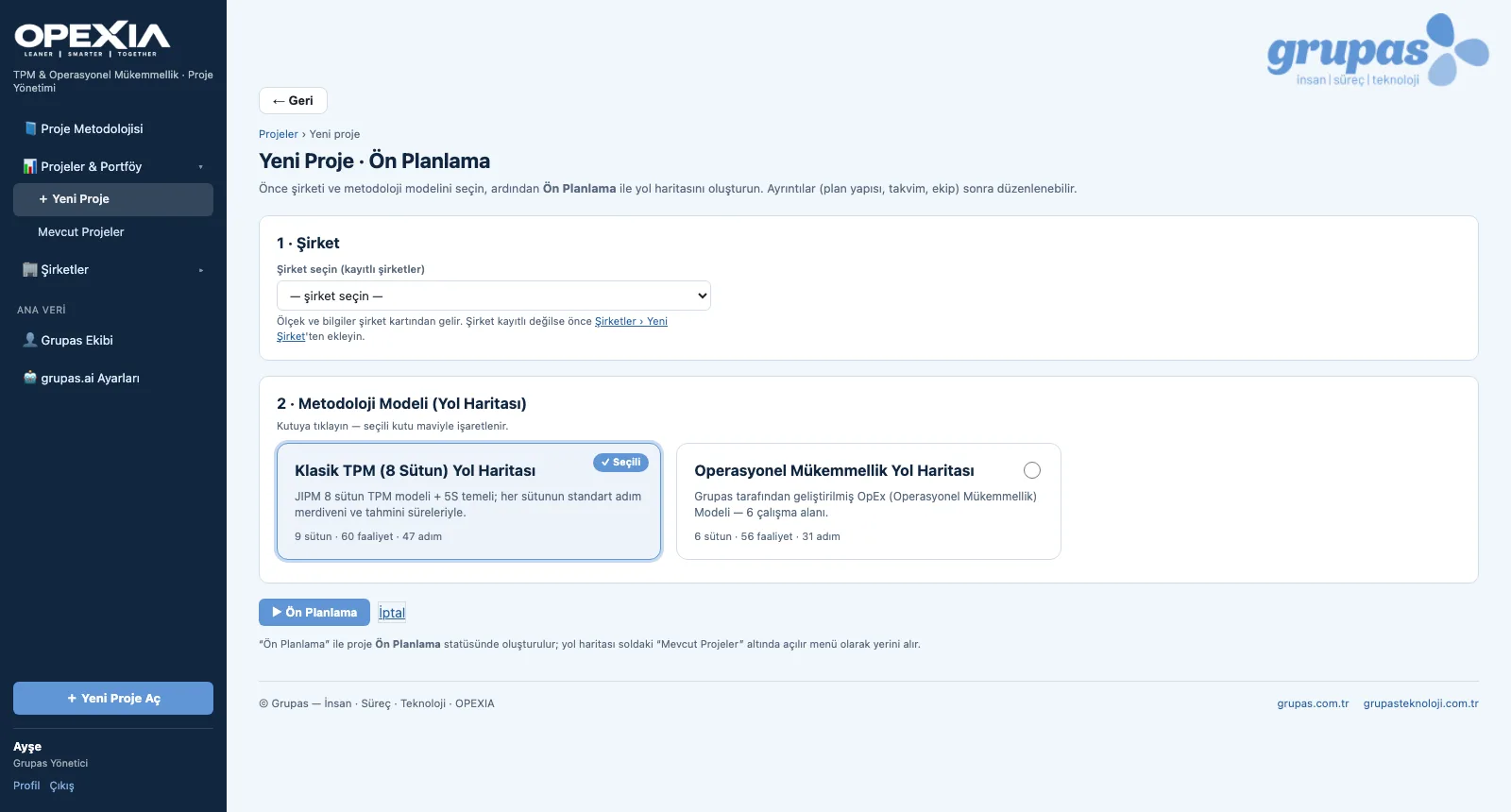
ROAD — Modell wählen
2. Modell wählenIm neuen Projekt Firma und Roadmap-Modell wählen; die Vorplanung legt das Programmgerüst an.
ROAD — Methodik ansehen
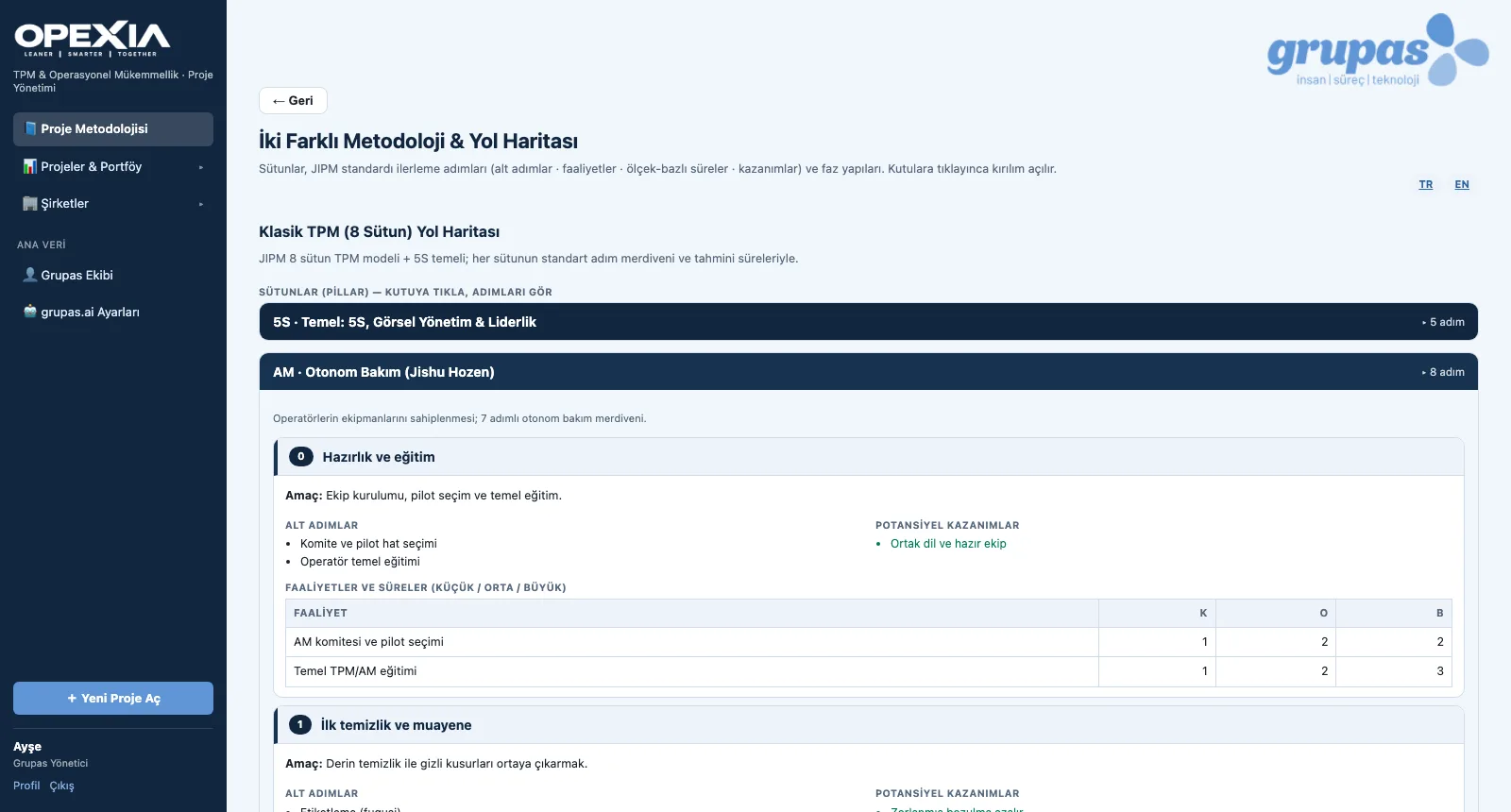
3. Methodik ansehenDer Leitfaden zeigt Schritte, Ziele, Teilschritte, Nutzen und Dauern (klein / mittel / groß) jeder Säule.
ROAD — Phasenstruktur ansehen
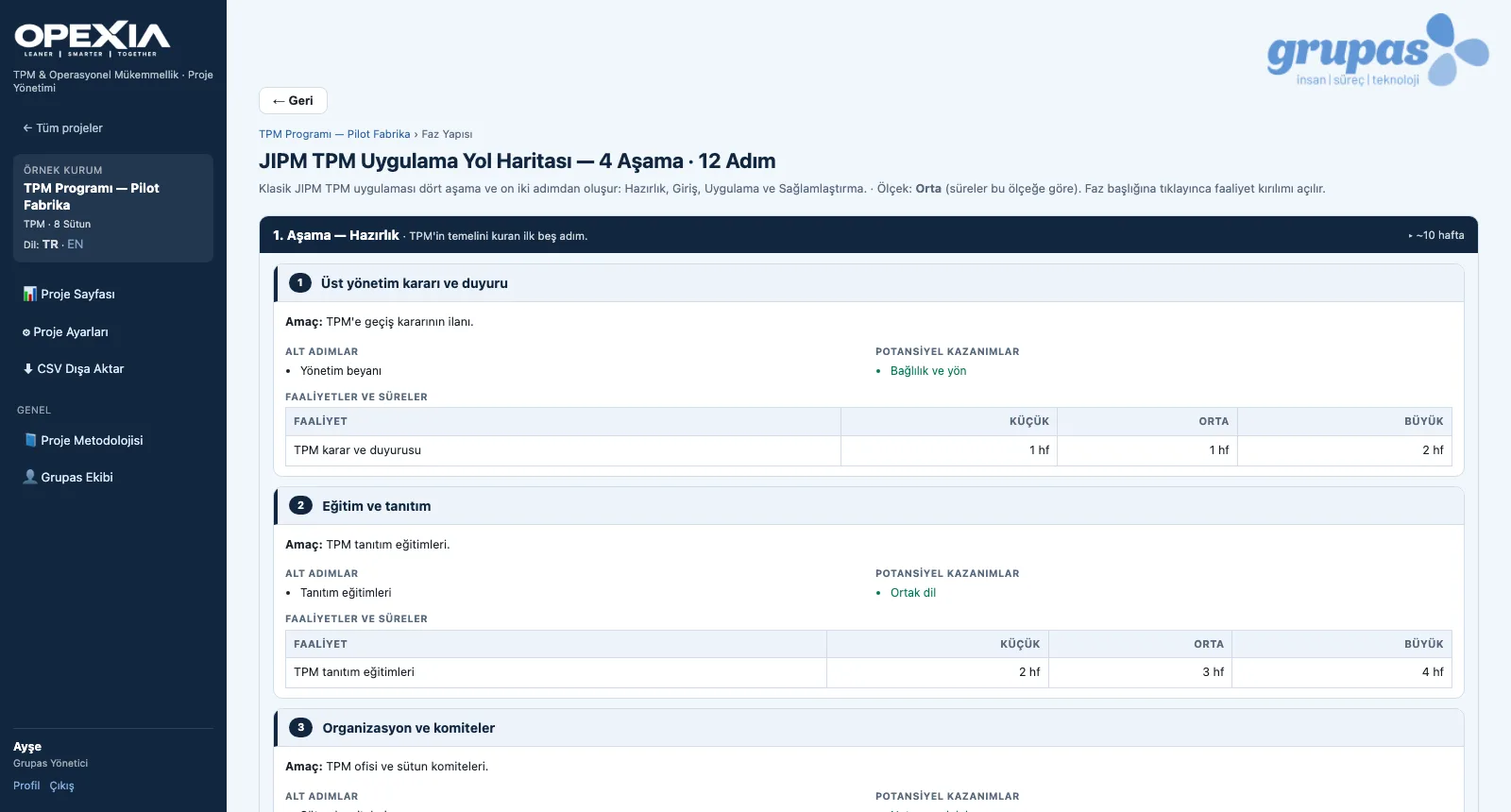
4. Phasenstruktur ansehenDie JIPM-TPM-Einführung in 4 Stufen und 12 Schritten, als Referenz mit Aktivitäten und Dauern je Schritt.

ROAD · Ansehen

STEP · Strukturieren

Säulen und Stufenmodelle

Säule öffnen, Schritt prüfen, Fortschritt erfassen.
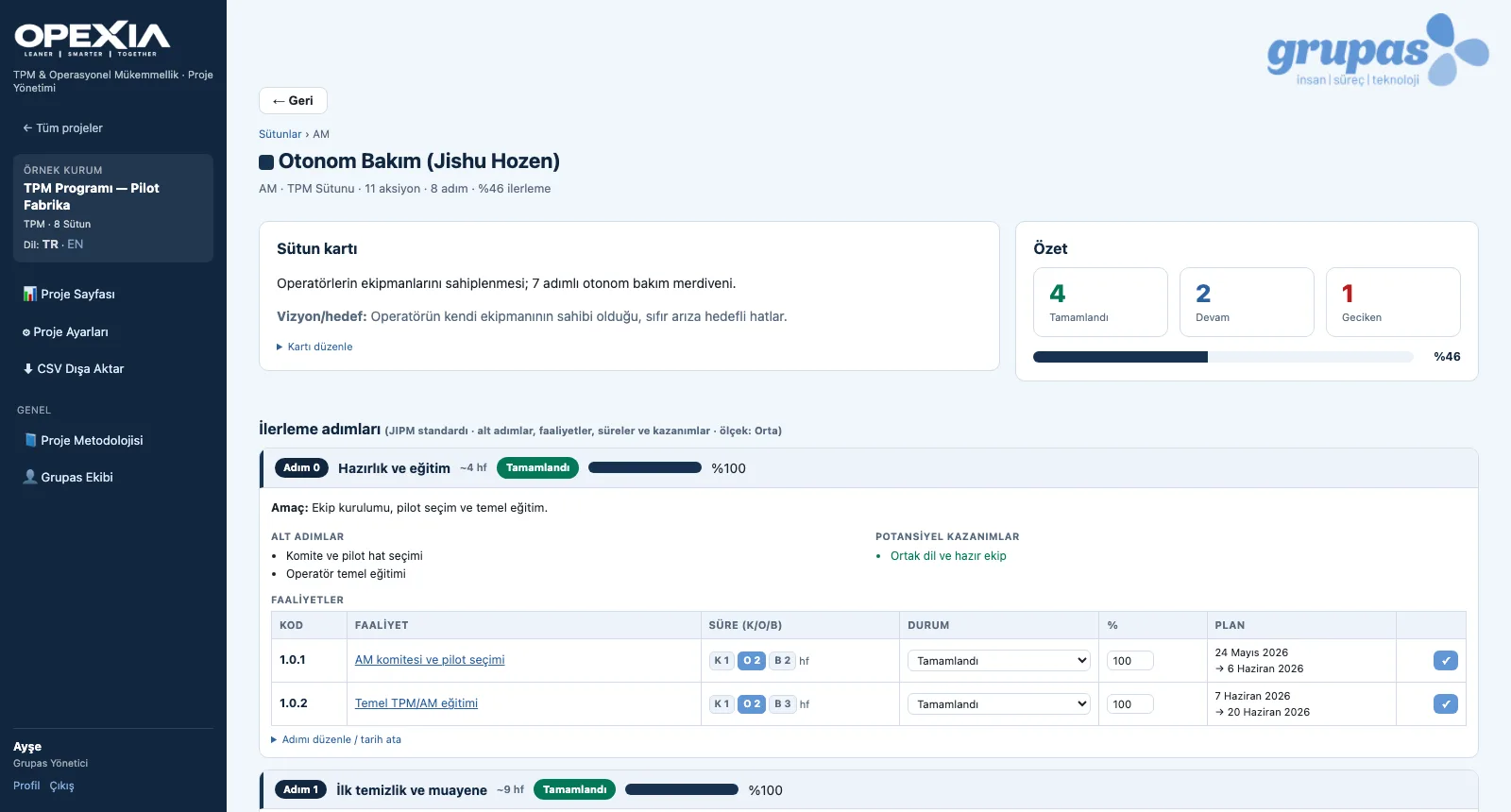
STEP — Säulen im Überblick
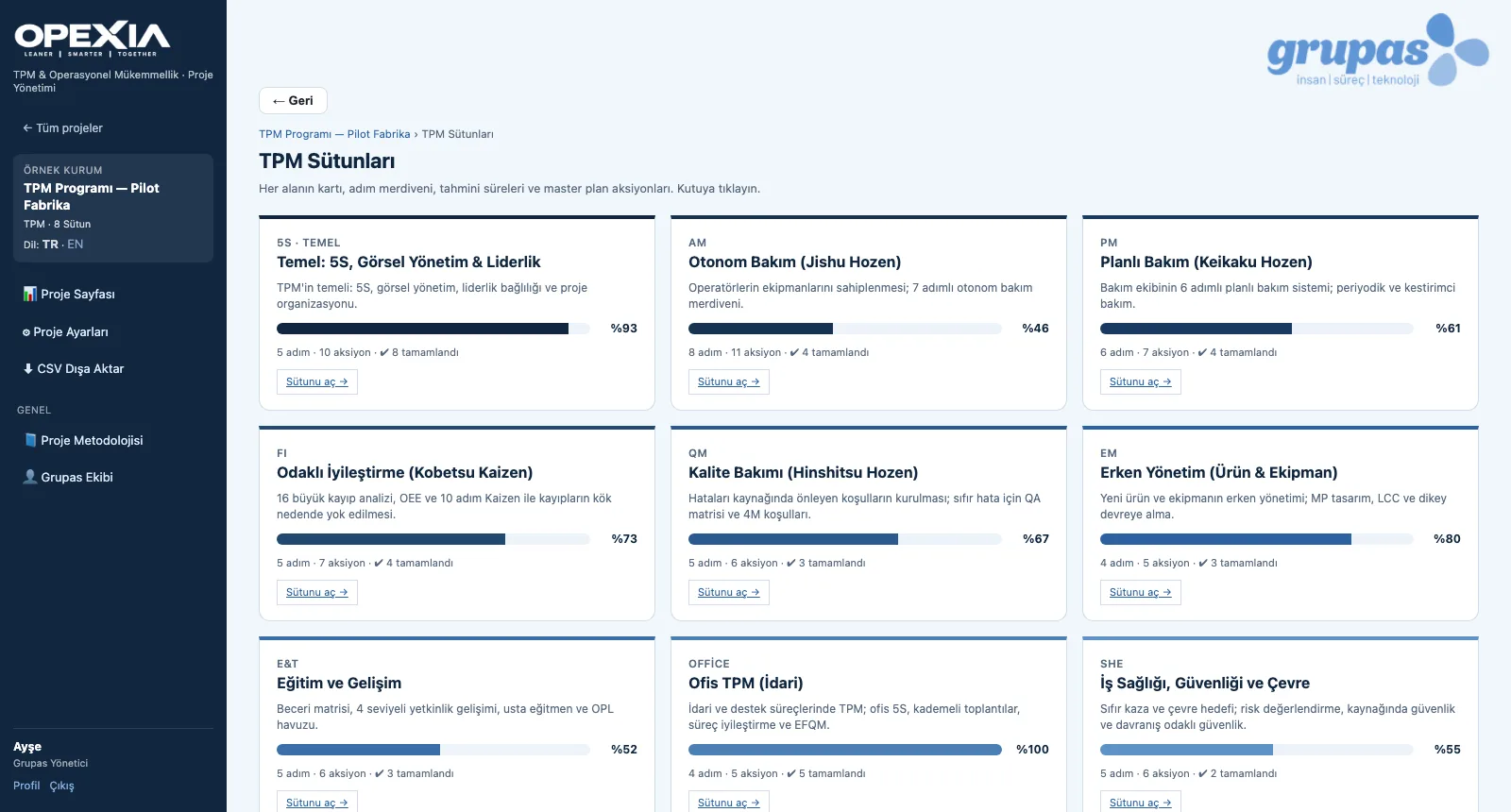
1. Säulen im ÜberblickDie Ansicht TPM-Säulen zeigt je Karte Fortschritt, Schritte, Aktionen und erledigte Aktionen jedes Bereichs.
STEP — Dem Stufenmodell folgen
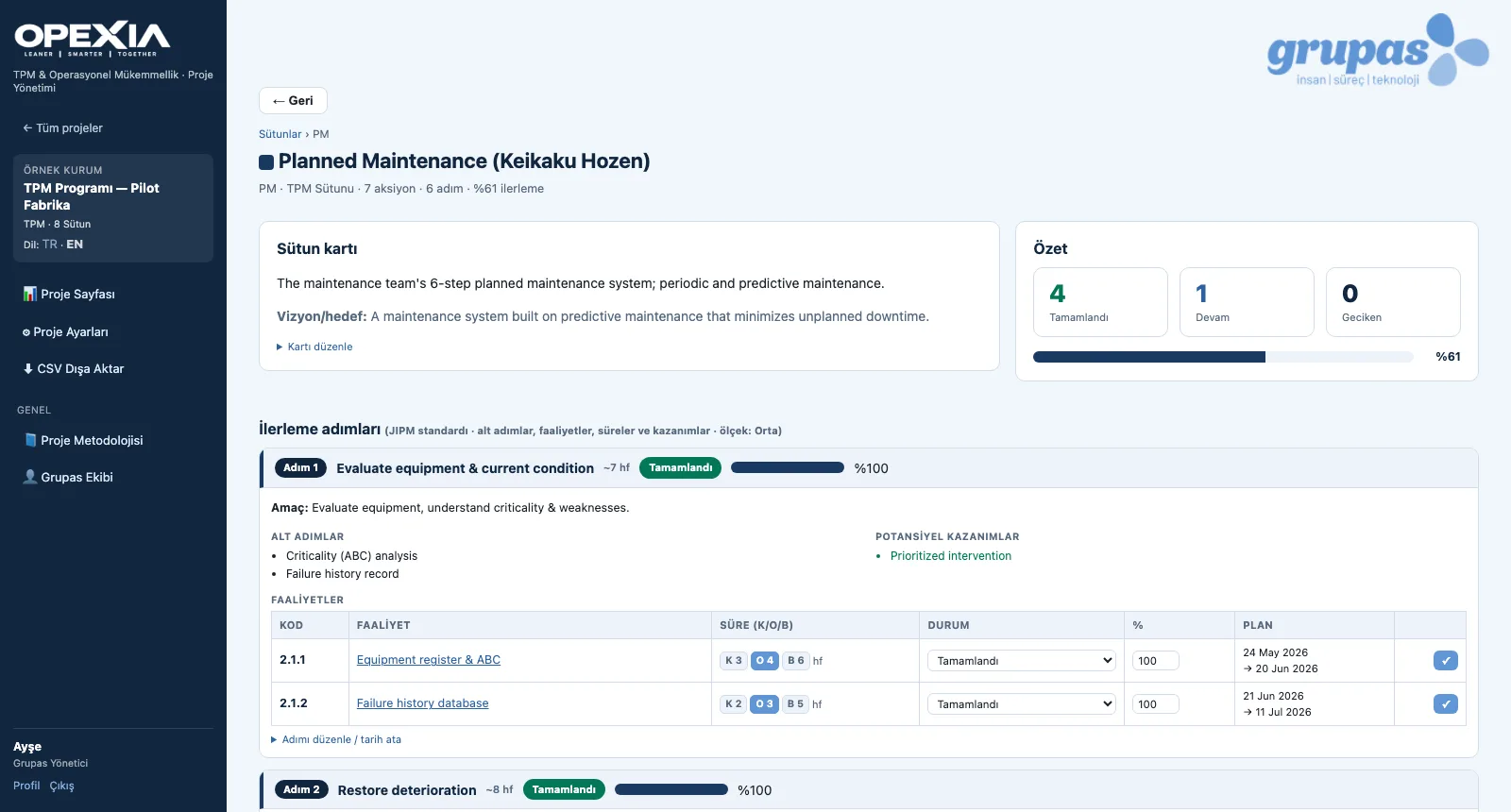
2. Dem Stufenmodell folgenVision auf der Säulenkarte festhalten; Ziel, Teilschritte, Nutzen und Aktivitäten jedes Schritts mit Status verfolgen.
STEP — Mit englischen Inhalten arbeiten
3. Mit englischen Inhalten arbeitenIst die Projektsprache EN, erscheinen Säulen, Schritte und Aktivitäten auf Englisch.

STEP · Ansehen

PLAN · Planen

Masterplan, Gantt und Budget

Plan pflegen, Zeitplan sehen, Aufwand verfolgen.
PLAN — Masterplan pflegen
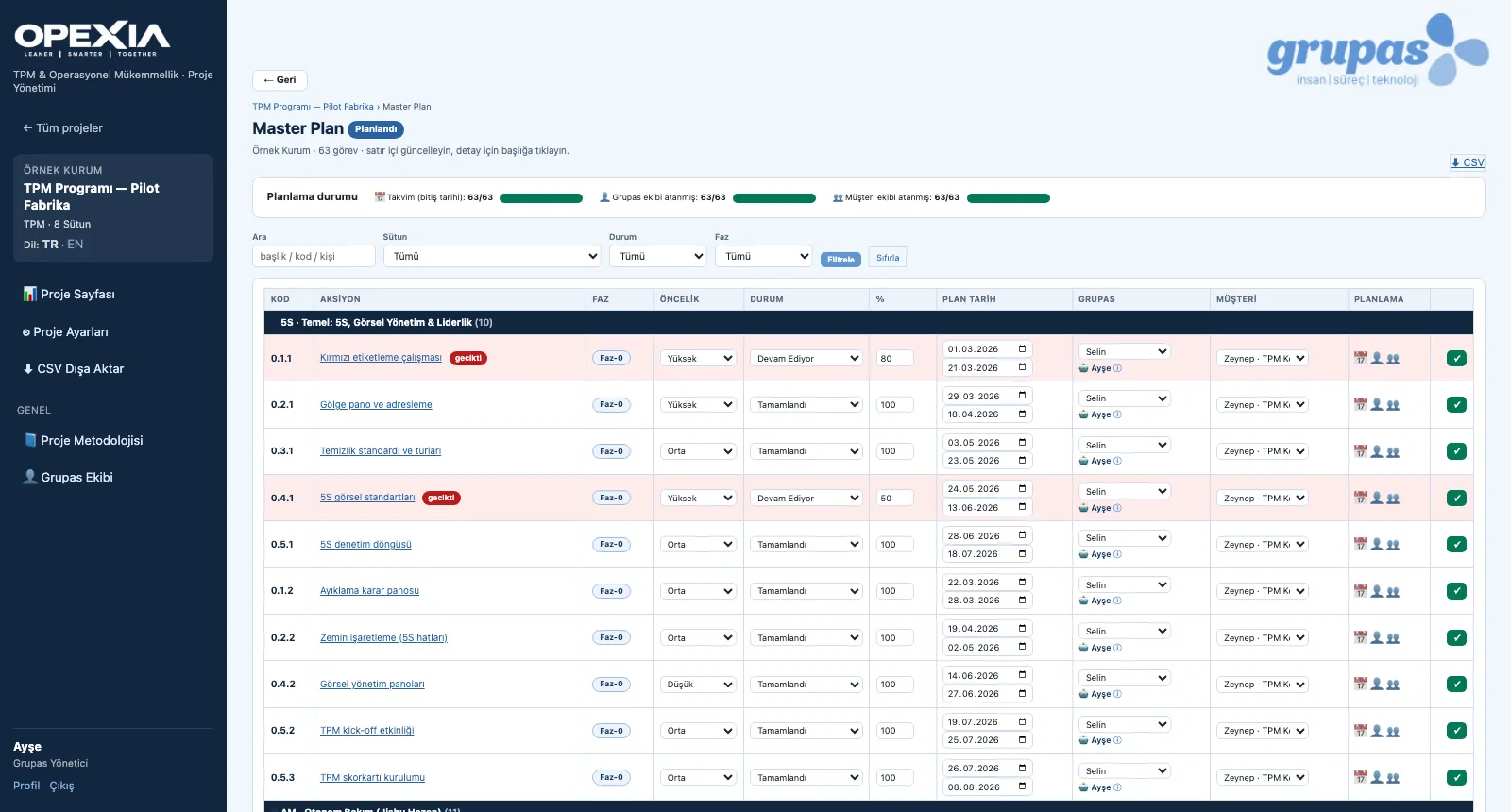
1. Masterplan pflegenStatus, Priorität, Fortschritt, Termine und Verantwortliche in der Zeile ändern; nach Säule, Status oder Phase filtern.
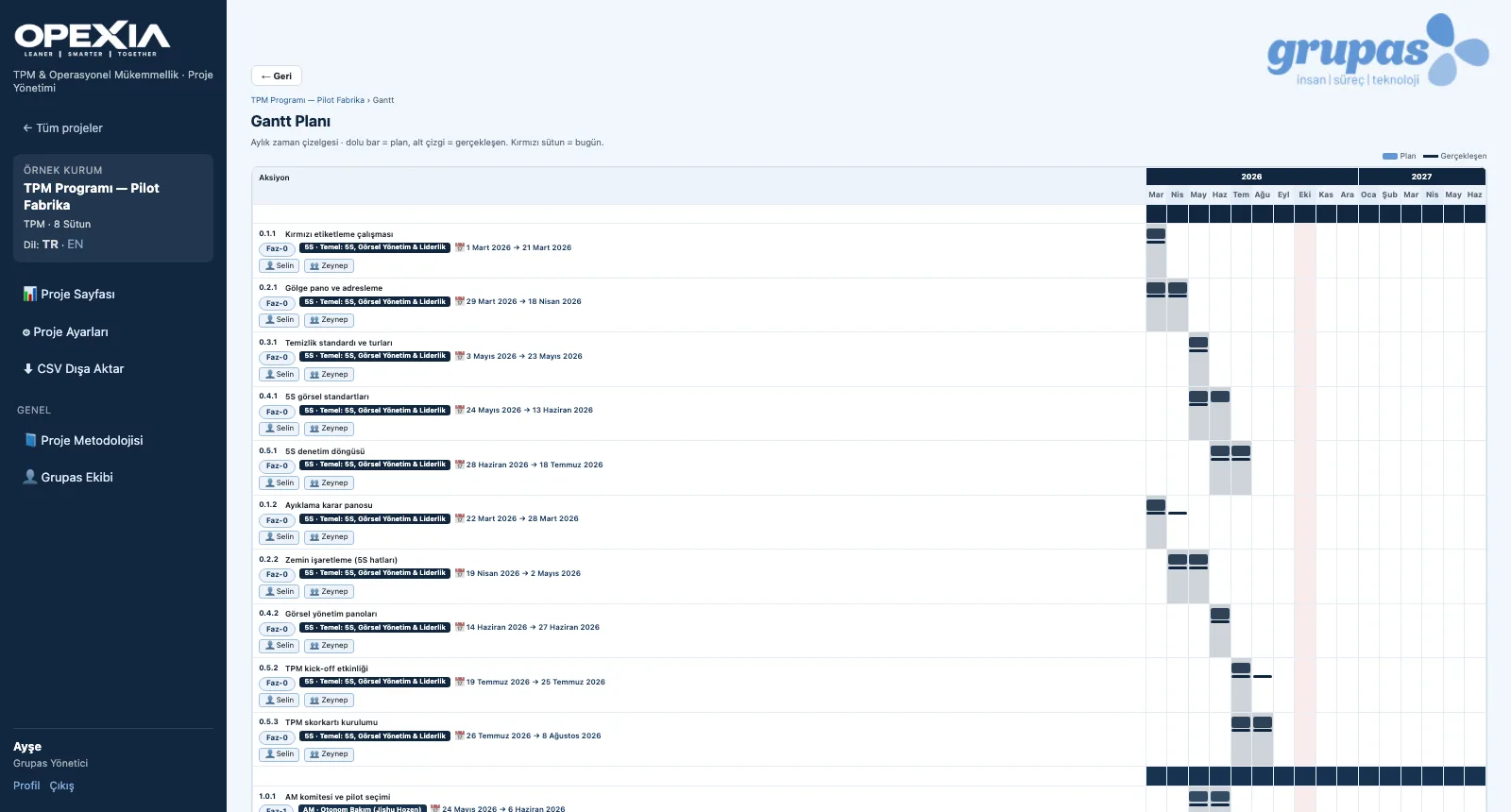
PLAN — Zeitplan im Gantt
2. Zeitplan im GanttIn der Monatsansicht zeigt der Balken den Plan, die Linie das Ist und die rote Spalte den heutigen Tag.
PLAN — Budget und Personentage verfolgen
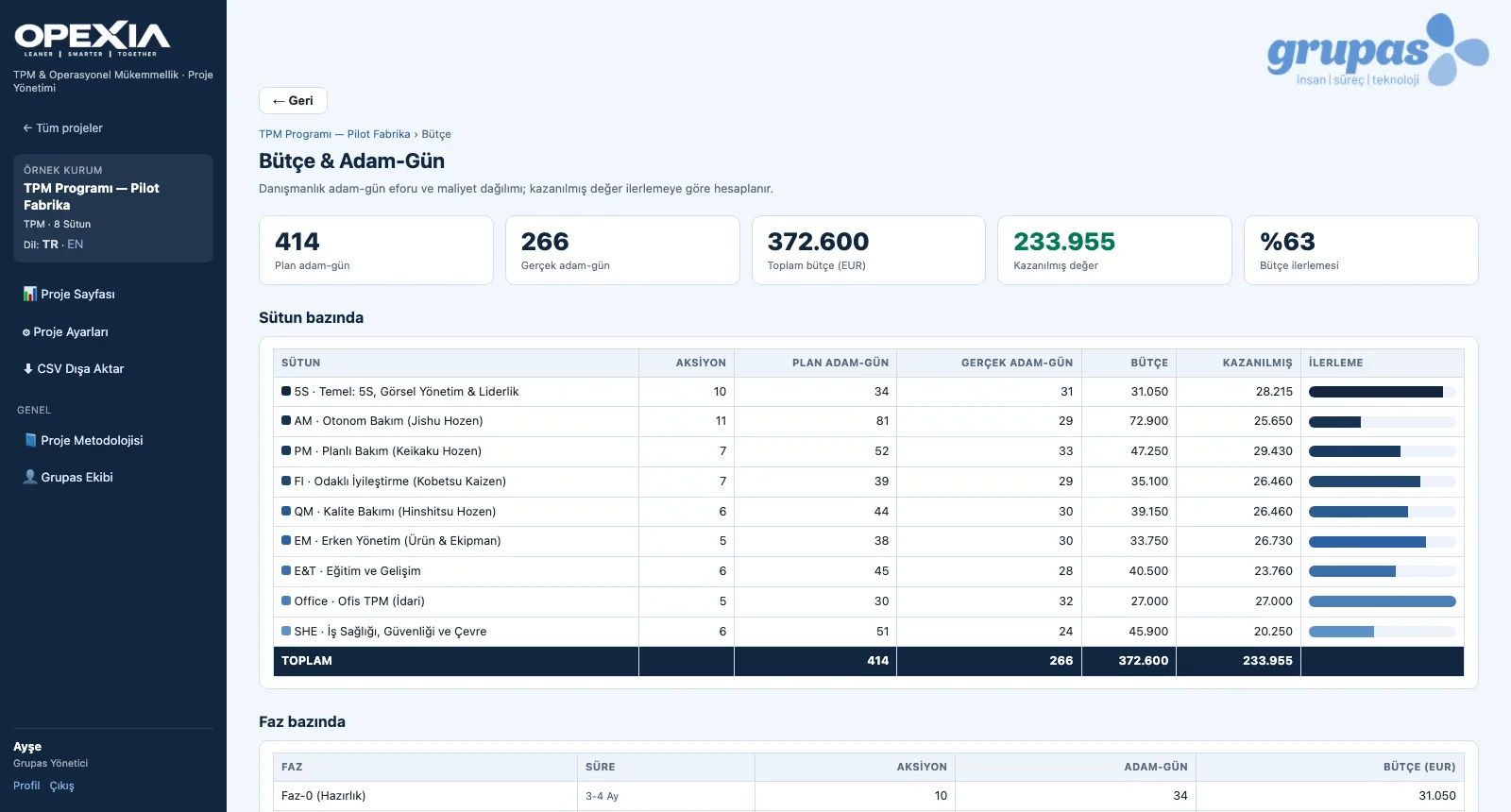
3. Budget und Personentage verfolgenPlan- und Ist-Personentage, Budget und Fertigstellungswert werden je Säule und Phase summiert.

PLAN · Ansehen

TRACK · Verfolgen

Umsetzungsverfolgung

Übersicht öffnen, Dashboard lesen, Aufgaben voranbringen.
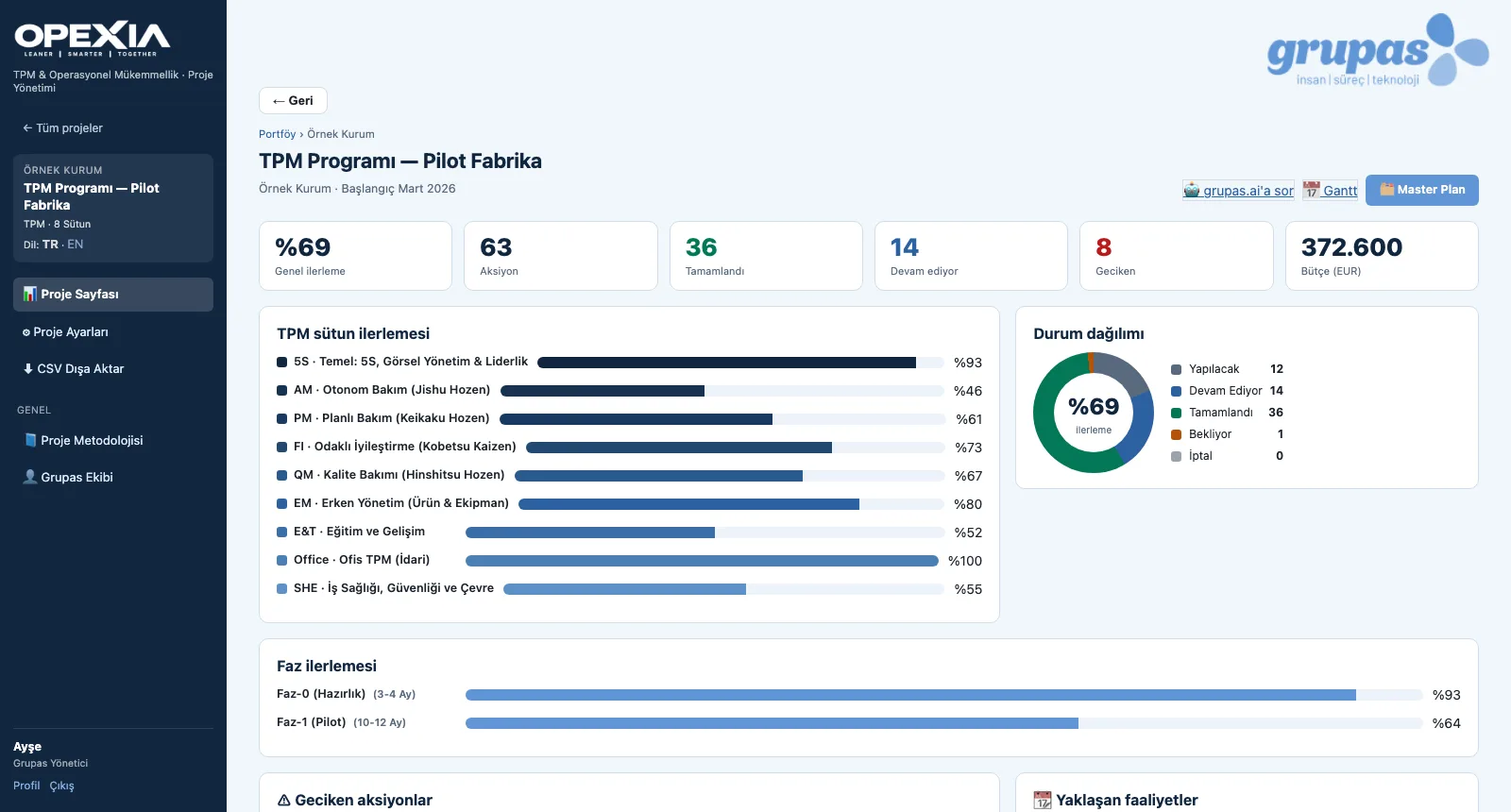
TRACK — Projektseite öffnen
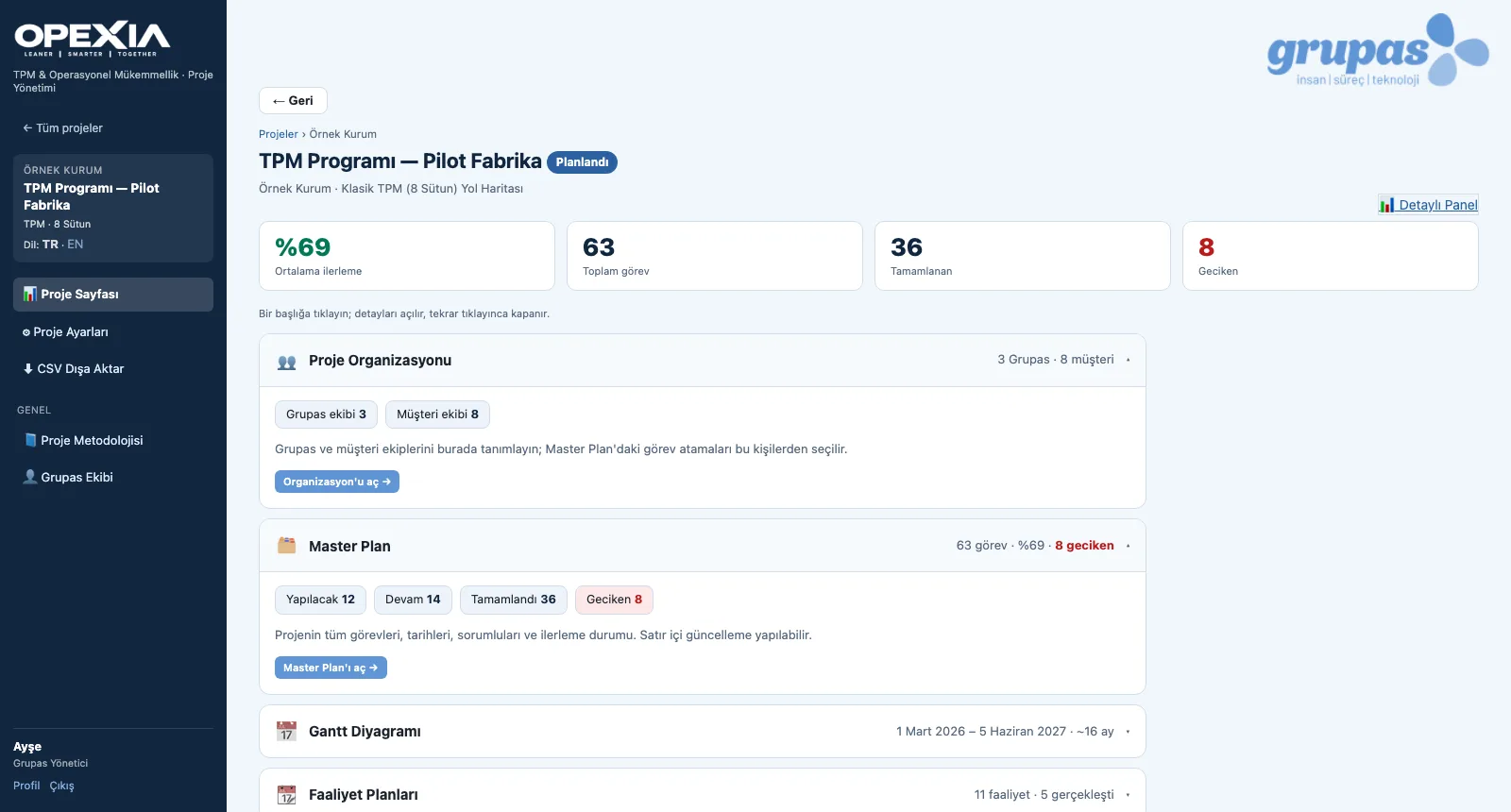
1. Projektseite öffnenDurchschnittlicher Fortschritt, gesamte, erledigte und überfällige Aufgaben; Organisation, Masterplan, Gantt und Aktivitäten auf einer Seite.
TRACK — Dashboard lesen
2. Dashboard lesenSäulenfortschritt, Statusverteilung, Phasenfortschritt und Budget; darunter überfällige Aktionen und anstehende Aktivitäten.
TRACK — Aufgaben im Kanban verschieben
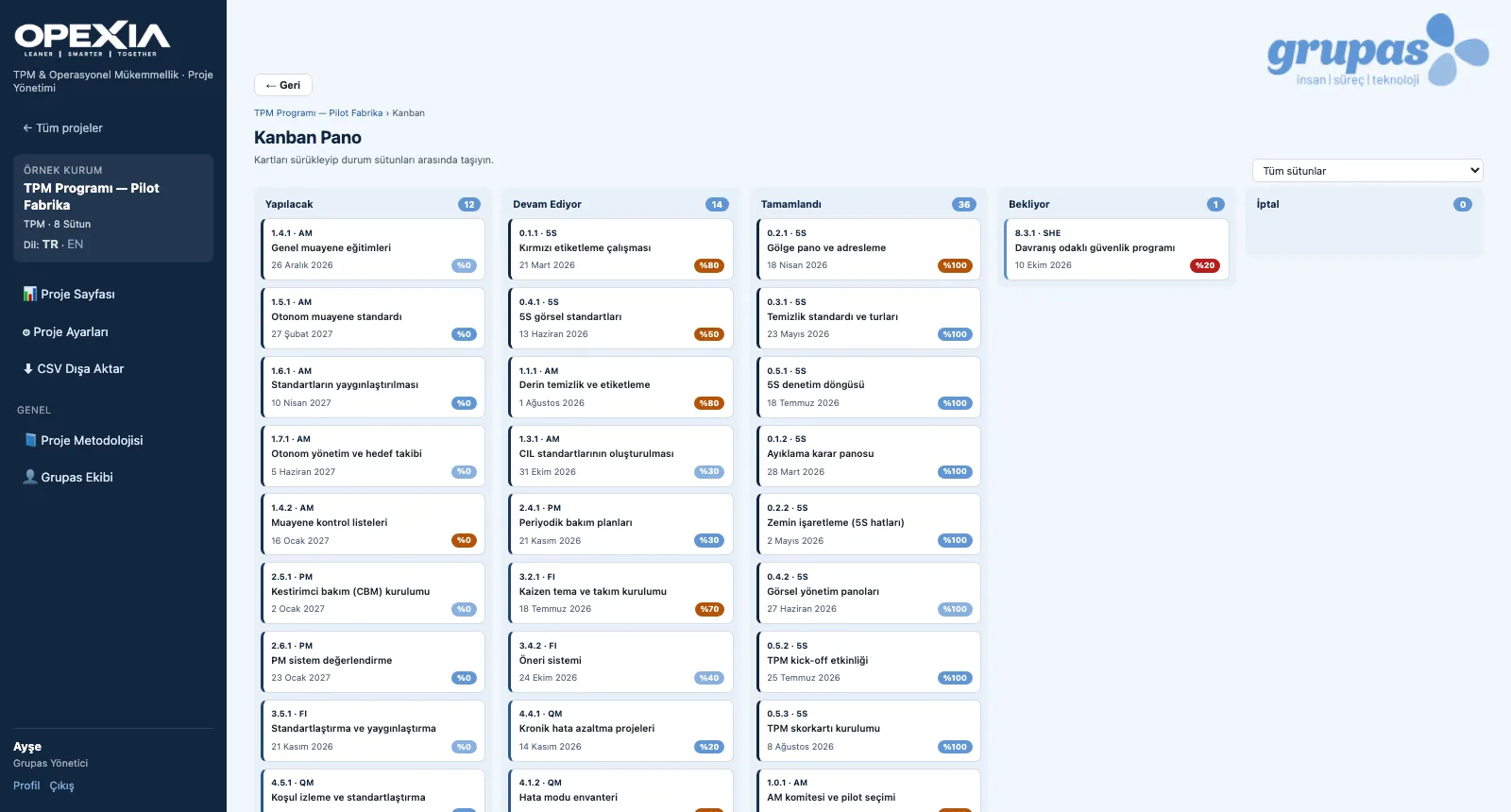
3. Aufgaben im Kanban verschiebenKarten zwischen Statusspalten ziehen; das Board nach Säule filtern.
TRACK — Ist-Fortschritt erfassen
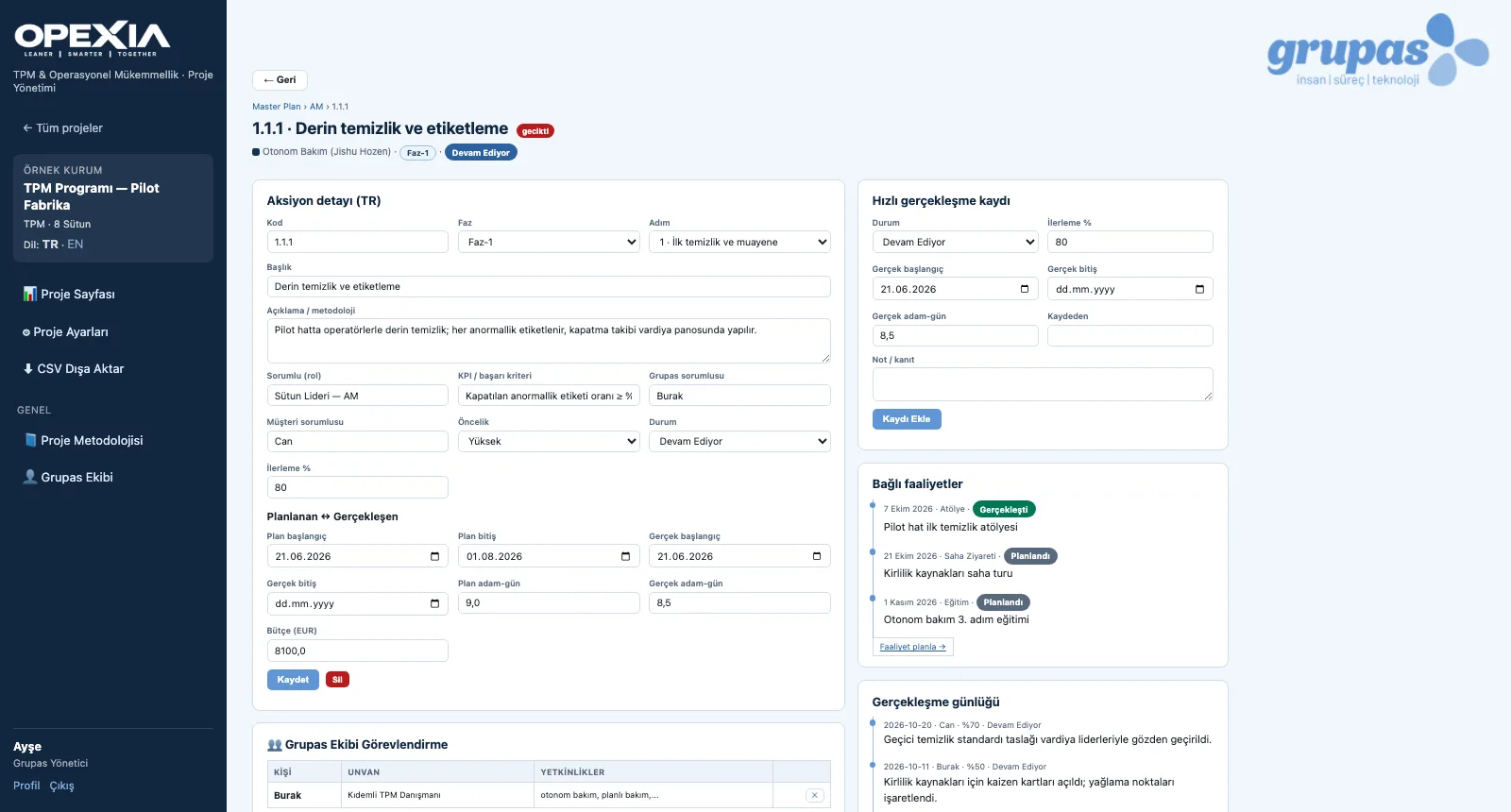
4. Ist-Fortschritt erfassenIm Aktionsdetail Ist-Termine, Personentage und Notiz erfassen; jeder Eintrag geht ins Fortschrittsprotokoll.

TRACK · Ansehen

TEAM · Organisieren

Organisation und Aktivitätspläne

Team aufstellen, Aktivitäten planen, jeder verfolgt im eigenen Dashboard.
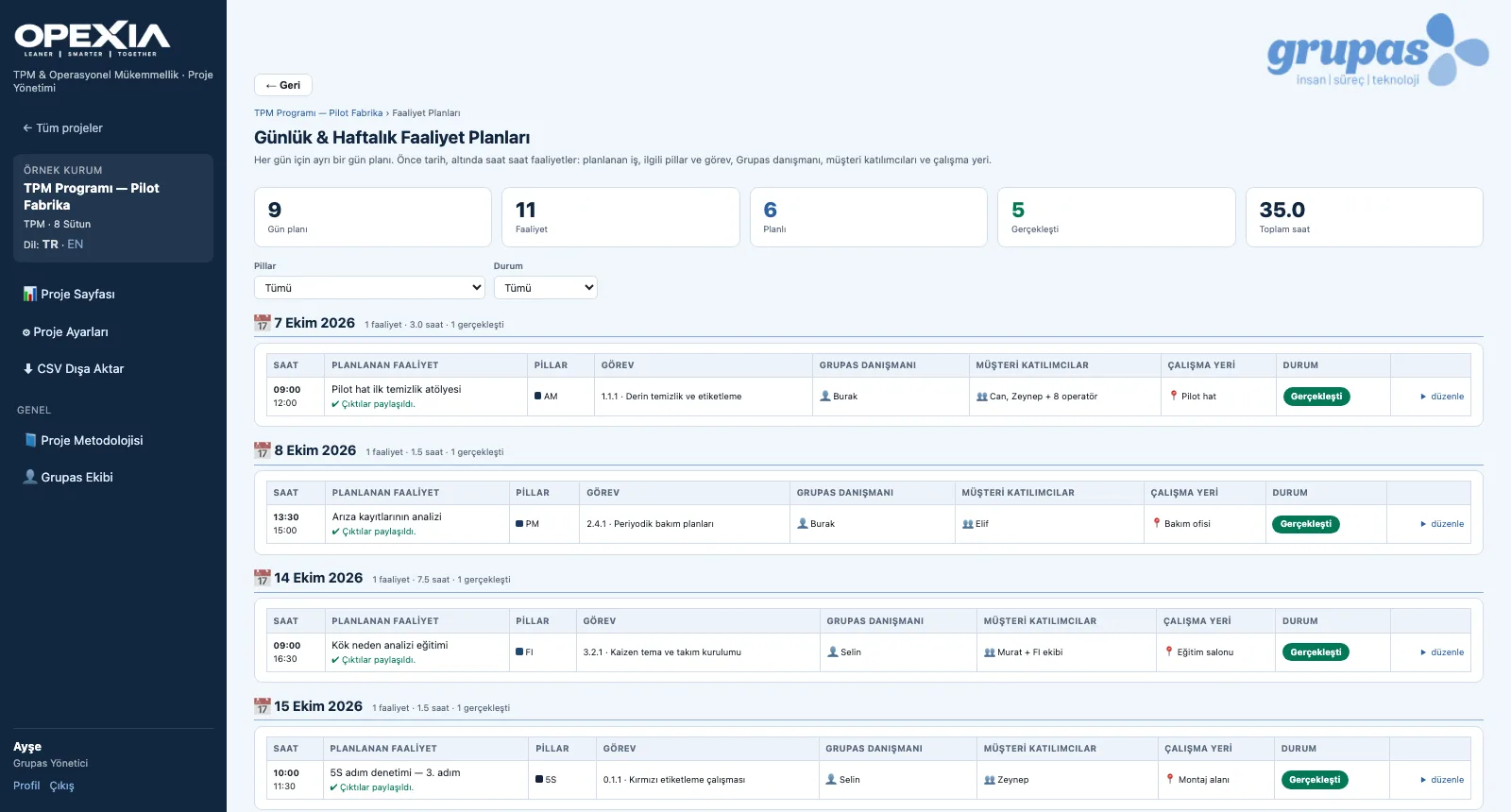
TEAM — Organisation festlegen
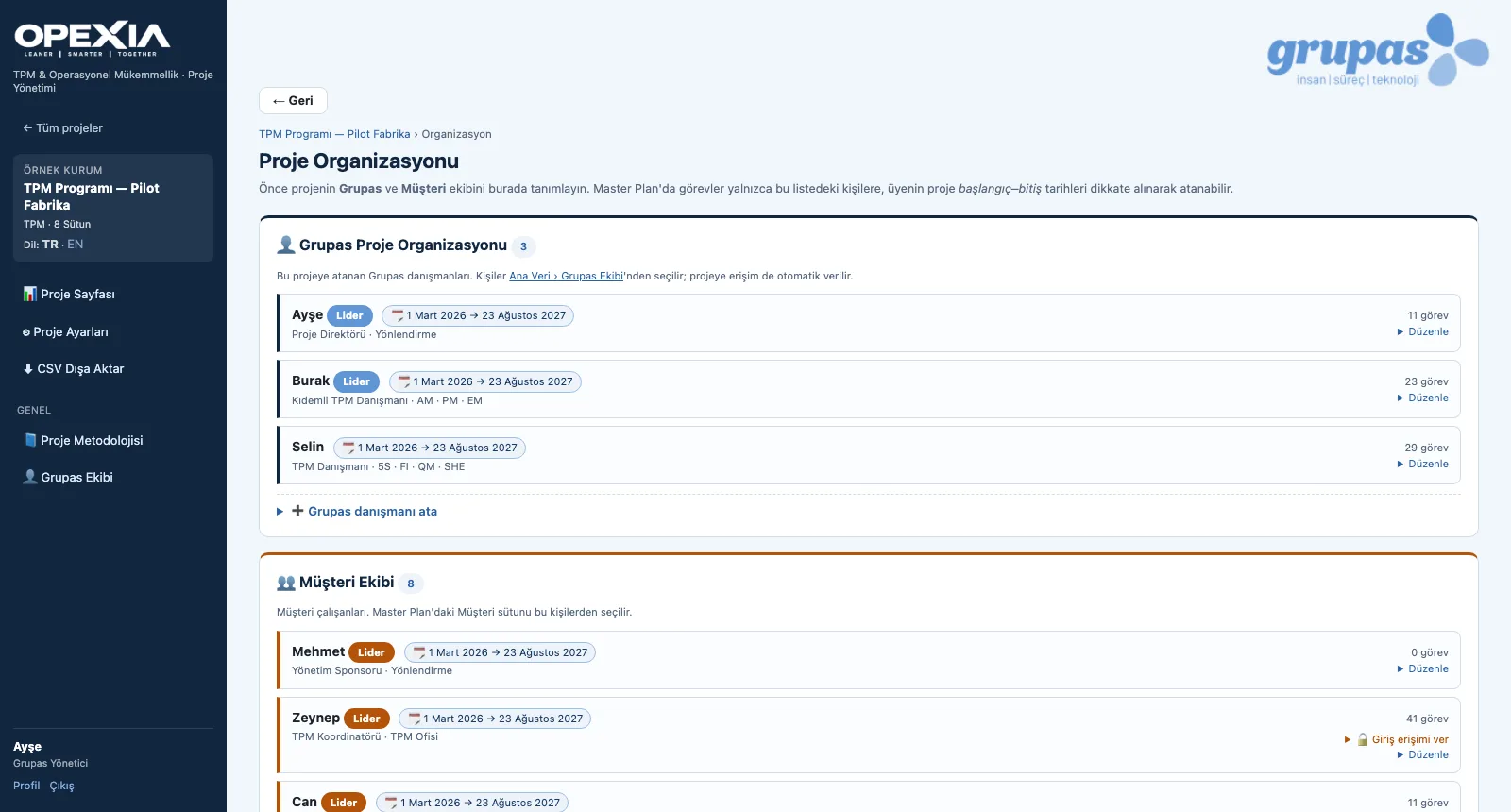
1. Organisation festlegenGrupas-Berater und Kundenteam mit Rolle, Gremium und Einsatzzeitraum anlegen; Leitungen markieren.
TEAM — Aktivitäten planen
2. Aktivitäten planenStundengenaue Aktivitäten je Tag: Art, Säule, Aufgabe, Berater, Kundenteilnehmende, Ort und Status.
TEAM — Persönliches Dashboard nutzen
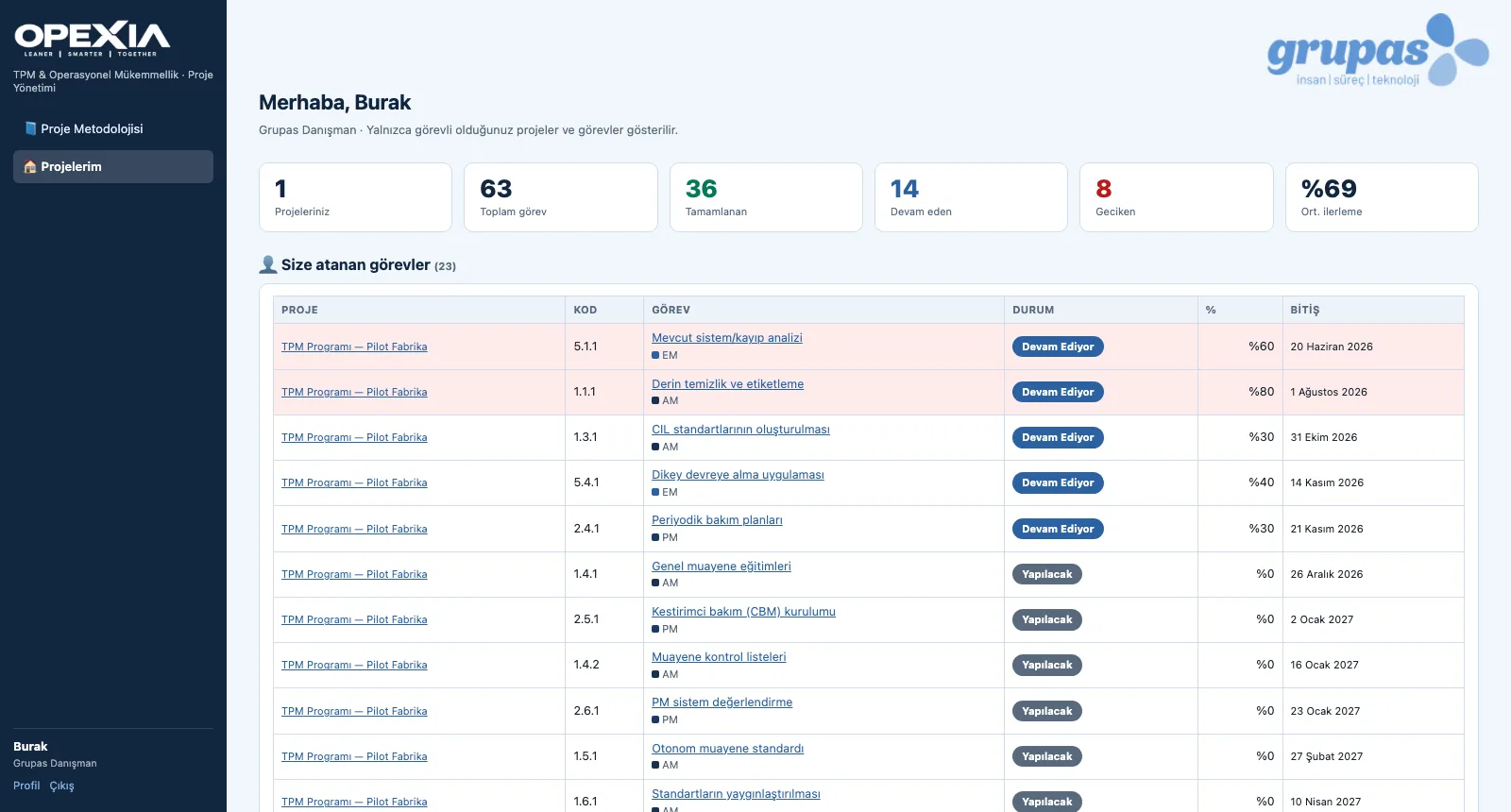
3. Persönliches Dashboard nutzenBerater oder Kundenmitarbeiter sehen nur ihre Projekte und die ihnen zugewiesenen Aufgaben.

TEAM · Ansehen

AI · Vorausschauen

grupas.ai-Einblicke

Befunde lesen, Fragen stellen, Zuweisungen klären.
AI — Befunde lesen
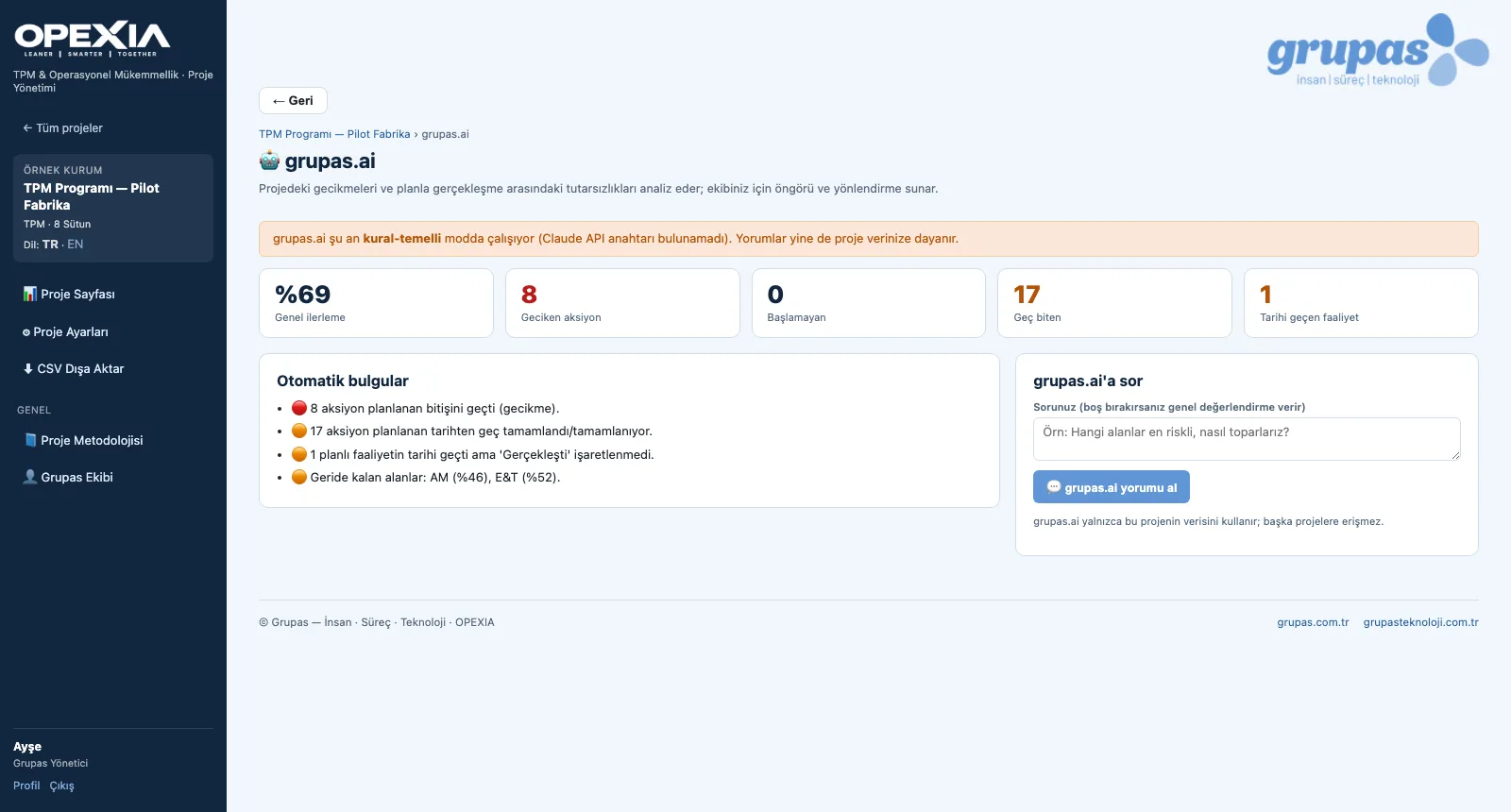
1. Befunde lesenDie grupas.ai-Seite listet Kennzahlen und automatische Befunde — überfällige Aktionen, verspätete, zurückliegende Säulen.
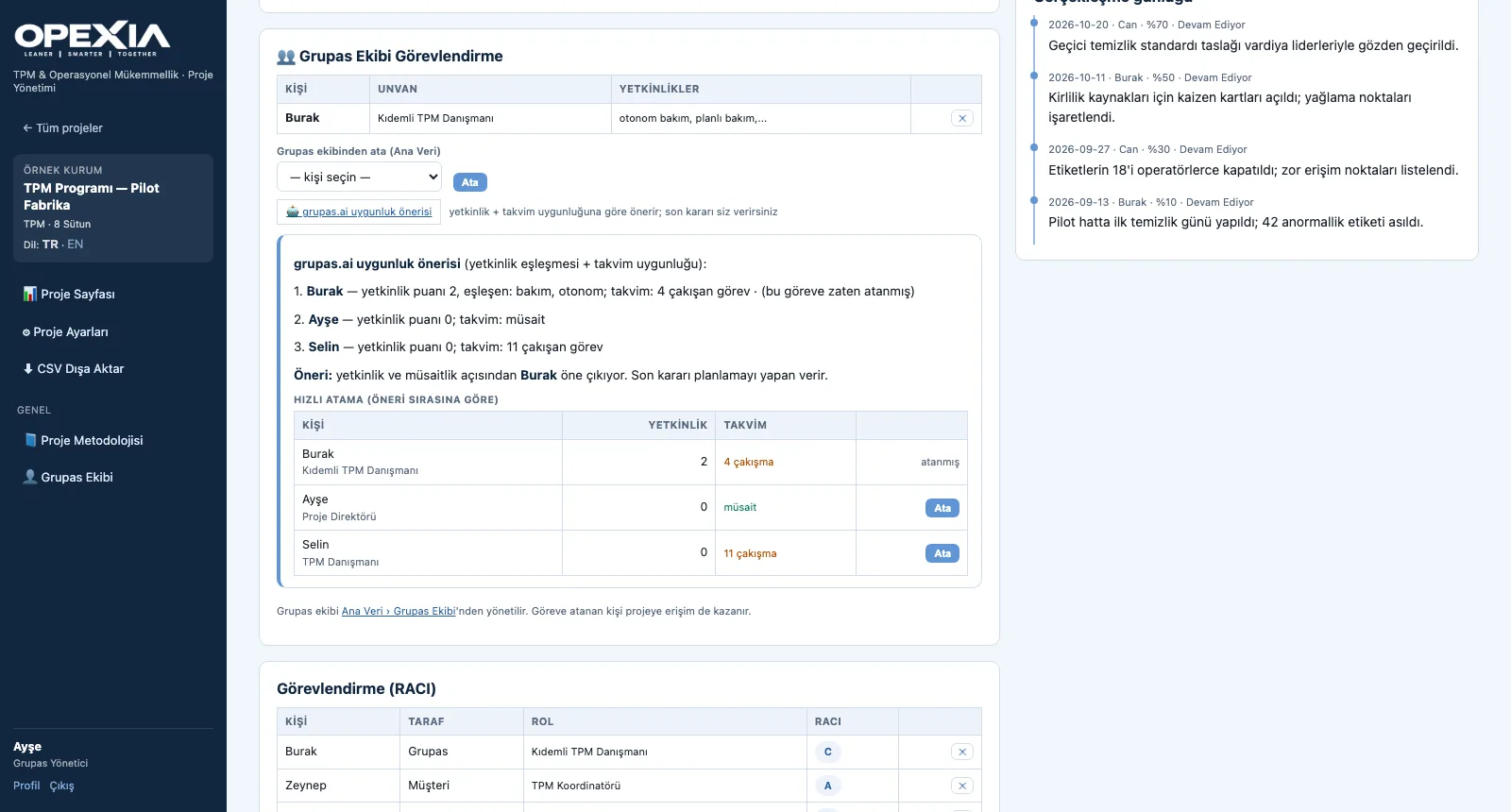
AI — Zuweisung klären
3. Zuweisung klärenIm Aktionsdetail ordnet der grupas.ai-Eignungsvorschlag das Grupas-Team nach Kompetenz und Kalender; Zuweisung per Klick.

AI · Ansehen

Erleben Sie Ihr TPM-Programm in OPEXIA

Schreiben Sie uns für eine Live-Vorführung an einem Beispiel-TPM-Programm.

WhatsApp
GURU

GURU · OPEXIA-Assistent

Fragen zu Funktionen, Lizenzen und der TPM-Methode.

+90 538 390 29 78 info@grupas.com.tr
Hallo, ich bin GURU! Ich beantworte Ihre Fragen zu OPEXIA und TPM (8 Säulen, JIPM-Schritte, OpEx-Modell, Masterplan).